Cara Efektif Memasukkan Kode Barang ke dalam Microsoft Excel
“Data adalah minyak baru,” kata Clive Humby, seorang ahli data dan pembuat konsep data mining. Dalam era informasi yang semakin cepat, kemampuan untuk mengelola dan menganalisis data menjadi penting, dan Microsoft Excel menjadi alat andalan dalam hal ini. Artikel ini akan membahas cara memasukan kode barang di Excel secara efektif, yang akan membantu Anda meningkatkan efisiensi pengolahan data. Dengan langkah-langkah yang tepat, Anda dapat mengoptimalkan penggunaan Excel untuk kebutuhan inventaris dan lebih banyak lagi.
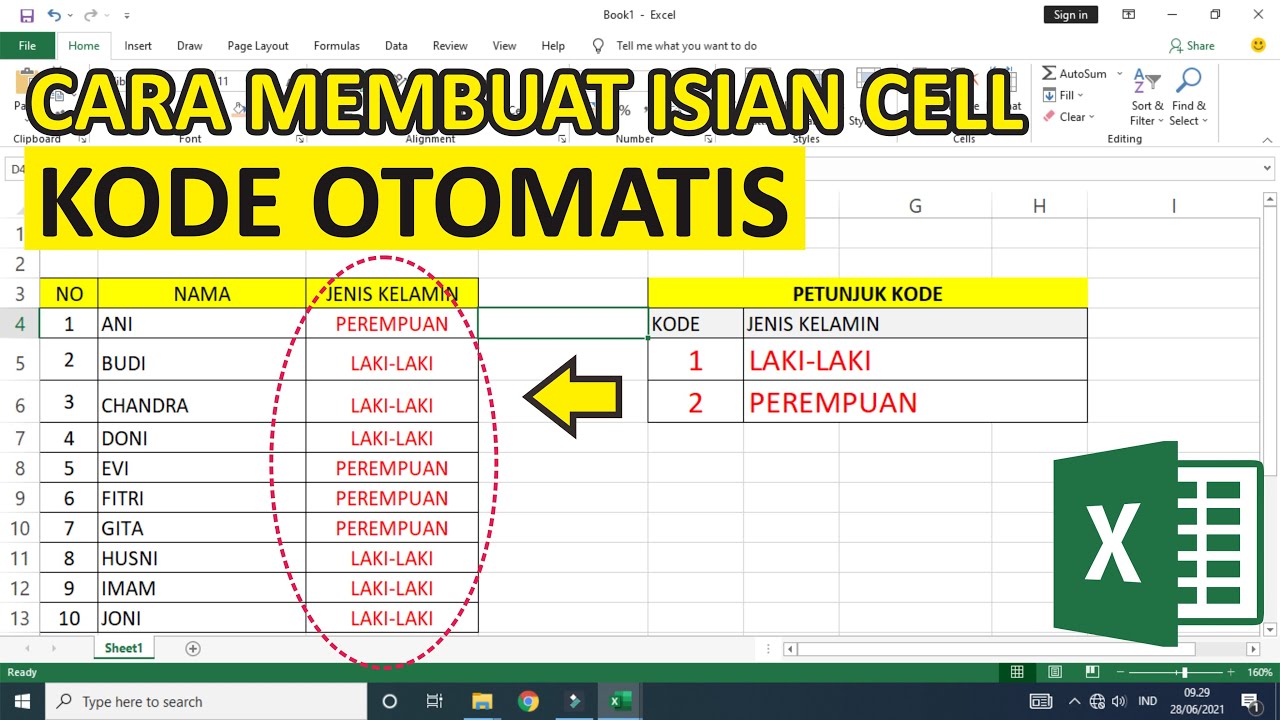
Persiapan Data sebelum Memasukkan Kode Barang
Sebelum Anda mulai memasukkan kode barang di Excel, langkah persiapan data sangat penting untuk memastikan akurasi dan efisiensi. Pertama, pastikan data terkait kode barang sudah lengkap dan terstruktur dengan baik. Buatlah kolom yang jelas, misalnya, nama barang, kategori, dan kode barang itu sendiri.
Selanjutnya, periksa kembali data untuk menghindari duplikasi atau kesalahan pengetikan yang bisa mengganggu proses. Anda juga dapat menggunakan fungsi sorting untuk mengatur data dengan lebih mudah. Dengan persiapan yang matang, proses cara memasukkan kode barang di Excel akan menjadi lebih lancar dan hasilnya lebih dapat diandalkan.
Cara Memasukkan Kode Barang di Excel dengan Efektif
Memasukkan kode barang di Excel merupakan langkah krusial untuk pengelolaan inventaris yang efisien. Pertama, buka lembar kerja baru dan pastikan kolom yang tepat tersedia untuk kode barang. Kemudian, gunakan fitur ‘Data Validation’ untuk membatasi entri, sehingga hanya kode yang valid yang dapat dimasukkan.
Anda juga dapat memanfaatkan fungsi ‘VLOOKUP’ untuk secara otomatis menarik informasi terkait berdasarkan kode barang yang dimasukkan. Jangan lupa untuk memformat kolom agar terlihat jelas, seperti menggunakan warna atau border. Dengan cara memasukkan kode barang di Excel dengan efektif, Anda akan meningkatkan produktivitas dan akurasi data dalam pengelolaan barang.
Pemahaman Mendalam Tentang Cara Memasukan Kode Barang di Excel
Memasukan kode barang di Excel dapat menjadi langkah krusial dalam pengelolaan inventaris. Untuk memahami cara memasukan kode barang di Excel dengan efektif, Anda bisa memulai dengan menyiapkan kolom khusus yang akan menyimpan kode tersebut. Pastikan format kolom sesuai, misalnya, menggunakan teks atau angka, tergantung pada jenis kode yang Anda gunakan.
Selanjutnya, Anda dapat mengetik kode barang secara manual atau menggunakan fitur ‘Copy-Paste’ untuk efisiensi. Menggunakan dropdown list juga bisa membantu mengurangi kesalahan input. Dengan memahami cara memasukan kode barang di Excel, Anda dapat meningkatkan akurasi data dan mempercepat proses pengolahan informasi dalam bisnis Anda.
Dalam pembahasan mengenai cara memasukkan kode barang di Excel, kita belajar bahwa efisiensi dalam pengelolaan data sangat berpengaruh terhadap produktivitas. Menguasai teknik memasukkan dan mengorganisir kode barang secara efektif tidak hanya memudahkan pekerjaan, tetapi juga mengurangi risiko kesalahan. Dengan memanfaatkan fitur-fitur Excel yang ada, seperti autofill dan validasi data, pengguna dapat meningkatkan akurasi dan kecepatan dalam menyusun inventaris. Kesimpulannya, keterampilan ini sangat penting untuk mendukung keberhasilan bisnis di era digital saat ini.