Cara Efektif Membuka dan Mengelola File Csv di Microsoft Excel
Di era data yang semakin mendominasi berbagai aspek kehidupan, kemampuan untuk mengelola informasi secara efisien menjadi sangat penting. Salah satu format data yang umum digunakan adalah CSV, yang sering kali menjadi jembatan antara aplikasi dan spreadsheet, termasuk Microsoft Excel. Memahami cara membaca CSV di Excel bukan hanya sekadar keterampilan teknis, tetapi juga kunci untuk meningkatkan produktivitas di dunia kerja modern. Artikel ini akan membahas cara efektif membuka dan mengelola file CSV di Excel, mengoptimalkan pengalaman Anda dengan data.
Memahami Format Csv dan Manfaatnya dalam Pengolahan Data
Format CSV (Comma-Separated Values) adalah salah satu cara paling sederhana untuk menyimpan dan mengelola data dalam bentuk teks. Dalam konteks Microsoft Excel, CSV menjadi pilihan populer karena mudah dibaca dan digunakan. Data dalam format ini disimpan dalam baris dan kolom, di mana setiap nilai dipisahkan oleh koma.
Dengan memahami cara membaca CSV di Excel, Anda dapat dengan cepat mengimpor dan menganalisis data dari berbagai sumber. Manfaat utama menggunakan format CSV termasuk kemudahan akses, kompatibilitas lintas platform, dan pengurangan ukuran file. Selain itu, proses edit dan manipulasi data di Excel menjadi lebih efisien, membantu pengguna untuk mengambil keputusan berbasis data lebih cepat.
Cara Membaca Csv di Excel dengan Mudah dan Efisien
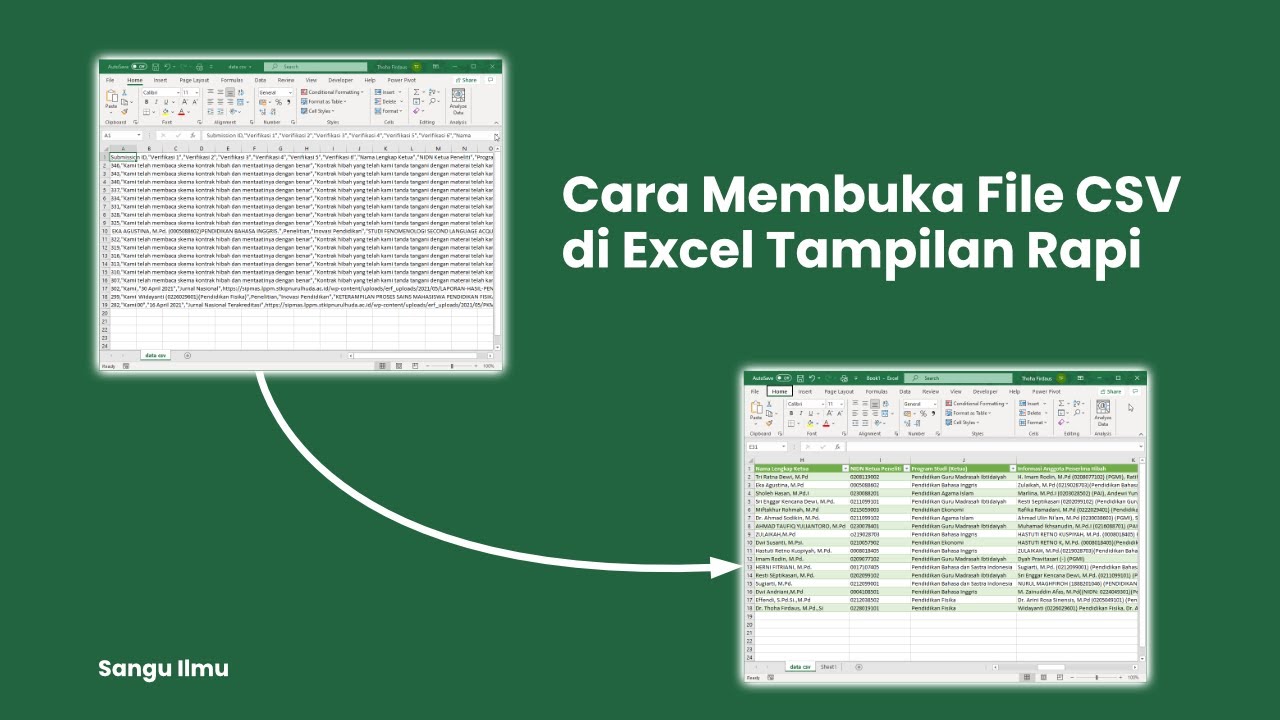
Membaca file CSV di Microsoft Excel sangatlah mudah dan efisien. Pertama, buka Excel dan pilih menu “File”, kemudian klik “Open”. Temukan file CSV yang ingin Anda baca, lalu pastikan untuk memilih “All Files” agar file CSV terlihat. Setelah itu, Excel akan memandu Anda melalui proses impor data. Anda dapat memilih delimiter yang digunakan dalam file, seperti koma atau titik koma.
Setelah selesai, klik “Finish” dan data akan muncul dalam format tabel yang rapi. Dengan cara membaca CSV di Excel ini, Anda dapat dengan cepat menganalisis data, membuat grafik, dan melakukan pengolahan data lebih lanjut.
Pemahaman Mendalam Tentang Cara Membaca Csv di Excel
Membaca file CSV di Excel adalah proses yang sederhana namun sangat penting untuk menganalisis data. CSV, atau Comma-Separated Values, memungkinkan pengguna untuk menyimpan data dalam format teks yang mudah dipahami. Untuk memahami cara membaca CSV di Excel, pertama-tama buka Excel dan pilih opsi “Buka” untuk menelusuri file CSV yang ingin Anda muat.
Excel secara otomatis akan mengenali format CSV dan memisahkan data ke dalam kolom yang sesuai. Pastikan untuk memeriksa pengaturan pemisah, karena ini dapat mempengaruhi bagaimana data ditampilkan. Dengan pemahaman yang tepat, Anda dapat dengan mudah mengelola dan menganalisis data yang ada dalam file CSV menggunakan keunggulan Excel.
Dalam artikel ini, telah dijelaskan cara membaca CSV di Excel dengan mudah dan efektif. Mulai dari membuka file CSV, menggunakan fitur impor untuk menyesuaikan data, hingga mengelola dan mengedit informasi agar lebih terstruktur. Selain itu, pentingnya memahami format dan pengaturan kolom saat membuka file CSV juga ditekankan. Dengan mengikuti langkah-langkah ini, pengguna dapat memaksimalkan penggunaan Excel untuk analisis data yang lebih mendalam dan produktif. Segera terapkan cara ini untuk meningkatkan efisiensi kerja Anda.