Membuat Cap di Excel: Panduan Praktis untuk Pemula dan Profesional
Pernahkah Anda tahu bahwa lebih dari 1,2 miliar orang di seluruh dunia menggunakan Microsoft Excel setiap bulan? Dengan angka yang mencengangkan ini, Excel tidak hanya menjadi alat bantu pengolahan data, tetapi juga sarana penting dalam mengelola informasi di berbagai sektor. Oleh karena itu, mengetahui cara membuat cap di Excel sangat krusial, baik bagi pemula yang ingin meningkatkan kemampuan mereka, maupun profesional yang membutuhkan efisiensi dalam pekerjaan sehari-hari. Mari kita telusuri langkah-langkah praktis untuk menciptakan cap yang efektif.
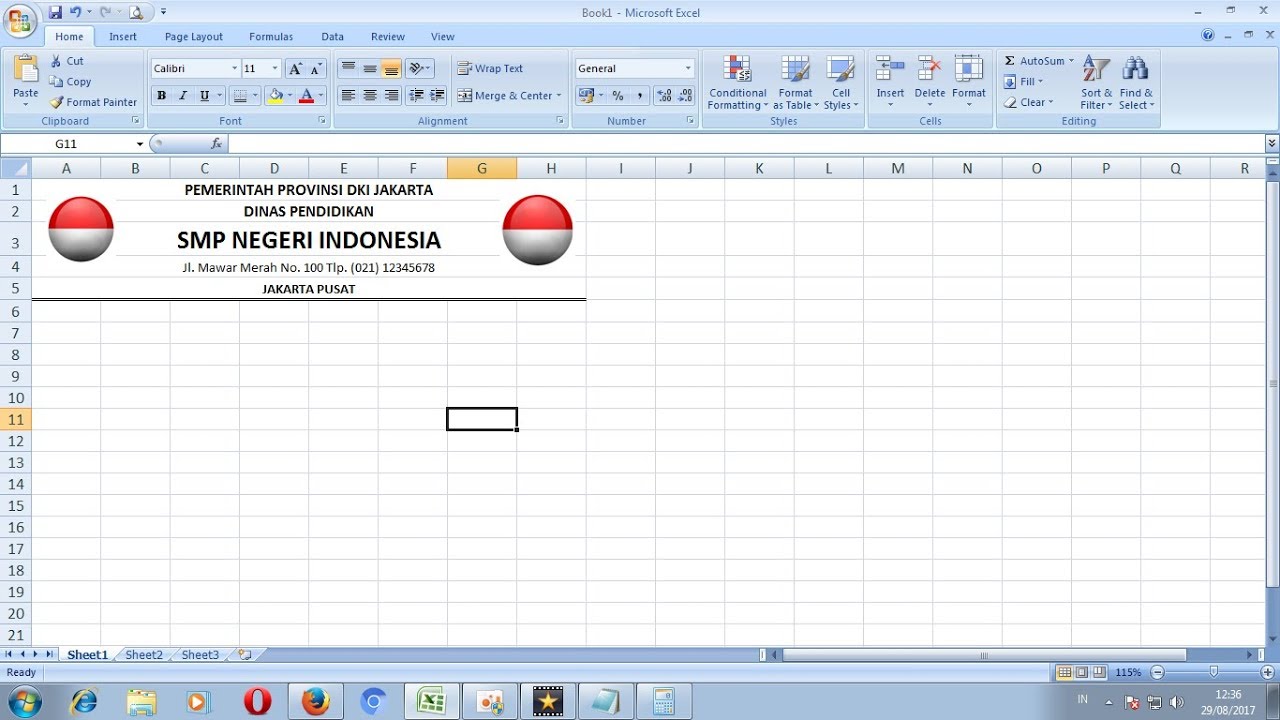
Memahami Kapasitas Excel untuk Membuat Cap yang Efektif
Microsoft Excel menawarkan berbagai fitur yang memungkinkan pengguna untuk membuat cap yang efektif. Dengan memanfaatkan alat desain dan pengaturan format, Anda dapat menciptakan cap yang tidak hanya menarik visual tetapi juga fungsional. Salah satu cara membuat cap di Excel adalah dengan menggunakan bentuk, teks, dan gambar yang dapat disesuaikan.
Anda juga dapat menambahkan elemen seperti warna dan efek bayangan untuk meningkatkan daya tarik. Selain itu, Excel memungkinkan Anda untuk menyimpan cap yang telah dibuat sebagai template, sehingga memudahkan penggunaan di masa mendatang. Dengan memahami kapasitas Excel, Anda dapat membuat cap yang memenuhi kebutuhan profesional dan pribadi Anda.
Langkah-Langkah Praktis dalam Cara Membuat Cap di Excel
Untuk memulai cara membuat cap di Excel, pertama-tama buka aplikasi Microsoft Excel dan pilih lembar kerja baru. Selanjutnya, buat objek gambar atau teks yang ingin Anda jadikan cap. Ini bisa berupa logo, tanda tangan, atau teks khusus. Setelah itu, pilih objek tersebut dan klik kanan, lalu pilih opsi “Format Shape” atau “Format Picture”.
Di sini, Anda dapat menyesuaikan warna, ukuran, dan efek lainnya sesuai dengan keinginan. Kemudian, simpan objek tersebut sebagai gambar dengan memilih “Save as Picture”. Terakhir, Anda bisa memasukkan gambar cap tersebut ke lembar kerja Anda dengan cara mengklik “Insert” dan memilih “Picture”. Dengan langkah-langkah ini, Anda sudah bisa menggunakan cap di Excel secara efektif.
Pemahaman Mendalam Tentang Cara Membuat Cap di Excel
Dalam dunia pengolahan data, memahami cara membuat cap di Excel sangat penting untuk meningkatkan presentasi dokumen Anda. Cap di Excel, yang sering digunakan untuk menandai status dokumen, mempermudah identifikasi informasi penting. Untuk membuat cap, Anda dapat memanfaatkan fitur Shapes atau Text Box yang ada di Excel.
Dengan memilih desain dan warna yang sesuai, cap Anda dapat terlihat lebih profesional. Selain itu, mengatur ukuran dan posisi cap dengan tepat akan memudahkan rekan kerja dalam membaca informasi. Dengan menguasai cara membuat cap di Excel, Anda tidak hanya meningkatkan efisiensi kerja, tetapi juga meningkatkan kualitas tampilan dokumen Anda secara keseluruhan.
Dalam artikel ini, kita telah membahas cara membuat cap di Excel secara menyeluruh, mulai dari pemahaman dasar hingga teknik lanjutan. Pertama, kita meninjau fungsi cap dan bagaimana alat ini dapat meningkatkan profesionalisme dokumen. Selanjutnya, langkah-langkah praktis untuk menambahkan cap menggunakan fitur gambar dan bentuk juga dijelaskan. Terakhir, kami menekankan pentingnya menyesuaikan ukuran dan posisi cap agar terlihat proporsional. Dengan tips ini, Anda kini siap menerapkan teknik membuat cap di Excel dengan percaya diri.