Cara Praktis Membuat Garis Pembagian di Microsoft Excel untuk Tampilan Lebih Rapi
Apakah Anda ingin membuat data di Microsoft Excel terlihat lebih terstruktur dan profesional? Dalam artikel ini, kami akan membahas cara membuat garis pembagian di Excel yang tidak hanya meningkatkan estetika tampilan spreadsheet Anda, tetapi juga memudahkan pembacaan dan analisis data. Dengan langkah-langkah praktis yang akan kami sajikan, Anda dapat segera menerapkan teknik ini dan merasakan perbedaan nyata dalam cara Anda menyajikan informasi. Mari kita mulai dan buat spreadsheet Anda lebih menarik!
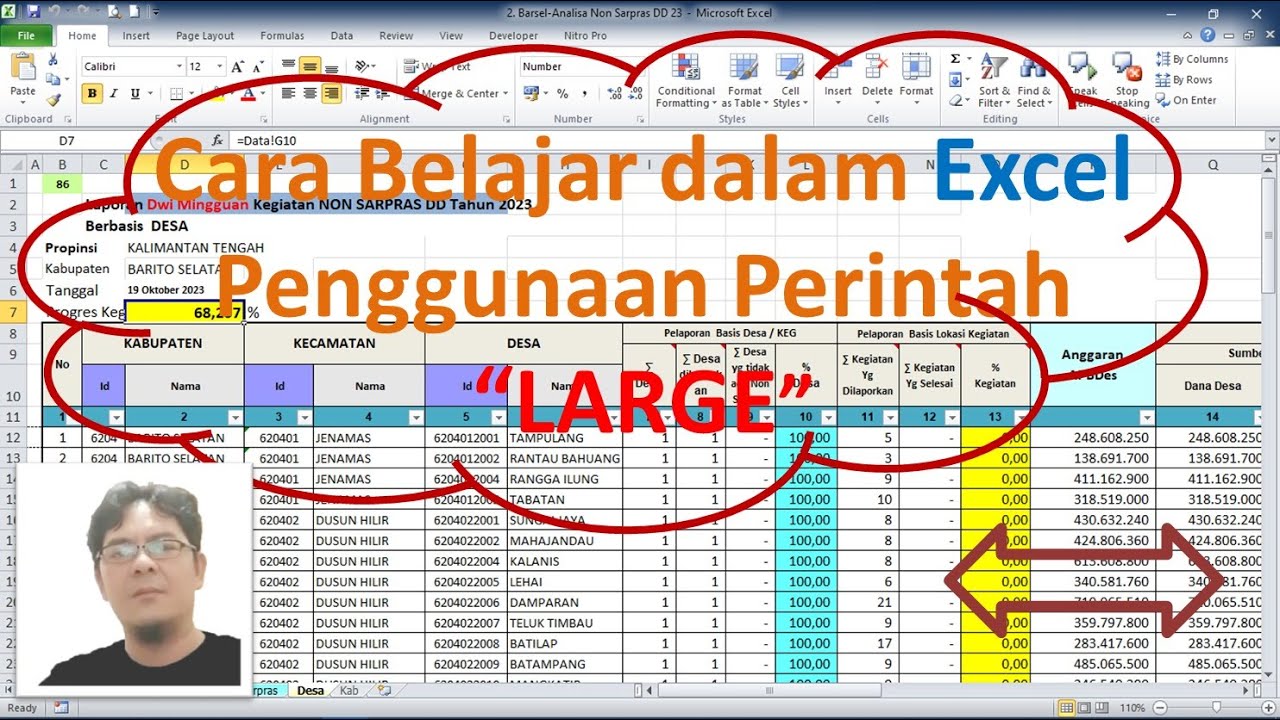
Menyiapkan Data dan Memahami Fungsi Garis Pembagian
Untuk memulai cara membuat garis pembagian di Excel, langkah pertama adalah menyiapkan data Anda dengan baik. Pastikan data yang ingin dibagi memiliki kolom dan baris yang terstruktur dengan rapi. Setelah itu, Anda perlu memahami fungsi garis pembagian yang akan membantu visualisasi data.
Garis pembagian memungkinkan Anda untuk menandai batas antar kelompok data, sehingga analisis menjadi lebih mudah. Di Excel, Anda bisa menggunakan fitur seperti ‘Format Cells’ untuk menambahkan garis pembagian secara manual atau otomatis. Dengan cara ini, penyajian data Anda akan lebih jelas dan informatif, meningkatkan pemahaman pembaca terhadap informasi yang disajikan.
Cara Membuat Garis Pembagian di Excel dengan Mudah dan Efektif
Untuk membuat garis pembagian di Excel dengan mudah dan efektif, Anda dapat mengikuti beberapa langkah sederhana. Pertama, pilih sel yang ingin Anda beri garis pembagian. Kemudian, buka tab “Beranda” dan klik pada ikon “Garis Batas” yang berada di grup “Font”. Dari menu yang muncul, pilih jenis garis batas yang Anda inginkan, seperti garis bawah atau garis ganda.
Selain itu, Anda bisa menyesuaikan warna dan ketebalan garis sesuai kebutuhan. Dengan cara ini, Anda dapat membagi tampilan data dengan jelas, membuat laporan Anda lebih terstruktur. Menguasai cara membuat garis pembagian di Excel sangat penting untuk meningkatkan keterbacaan dokumen Anda.
Pemahaman Mendalam Tentang Cara Membuat Garis Pembagian di Excel
Menguasai cara membuat garis pembagian di Excel sangat penting untuk meningkatkan kejelasan data dalam lembar kerja Anda. Garis pembagian berfungsi sebagai panduan visual, membantu Anda memisahkan data yang berbeda dengan lebih efektif. Untuk membuatnya, Anda dapat menggunakan fitur Borders di tab Home.
Pilih sel atau rentang sel yang ingin Anda tambahkan garis pembagian, lalu klik ikon Borders untuk memilih jenis garis yang diinginkan. Anda juga bisa menyesuaikan warna dan ketebalan garis untuk menonjolkan bagian tertentu. Dengan pemahaman ini, Anda akan lebih mudah mengorganisir informasi dan presentasi data di Excel menjadi lebih menarik pula.
Setelah memahami cara membuat garis pembagian di Excel, langkah selanjutnya adalah menerapkannya dalam pekerjaan sehari-hari. Mulailah dengan membuka spreadsheet yang ingin Anda rapi kan, kemudian pilih sel-sel yang akan diberi garis pembagian. Gunakan fitur Borders di tab Home dan pilih jenis garis yang diinginkan. Jangan lupa untuk menyimpan perubahan agar tampilan data Anda lebih terstruktur dan mudah dibaca. Eksperimen dengan variasi garis untuk menemukan yang paling sesuai dengan kebutuhan presentasi Anda.