Mudahnya Membuat Tabel di Microsoft Excel untuk Pengguna Android
Pada tahun 2023, sekitar 1,2 miliar pengguna aktif memanfaatkan Microsoft Excel di berbagai platform, termasuk Android. Ini menunjukkan betapa pentingnya aplikasi ini dalam mengelola data, baik untuk keperluan bisnis maupun pribadi. Dalam konteks ini, memahami cara bikin tabel di Excel Android menjadi keterampilan vital yang dapat mempermudah Anda dalam menyusun informasi secara terstruktur. Dengan fitur intuitif yang tersedia di aplikasi, pengguna dapat dengan mudah membuat tabel, membantu mereka meningkatkan produktivitas sehari-hari.
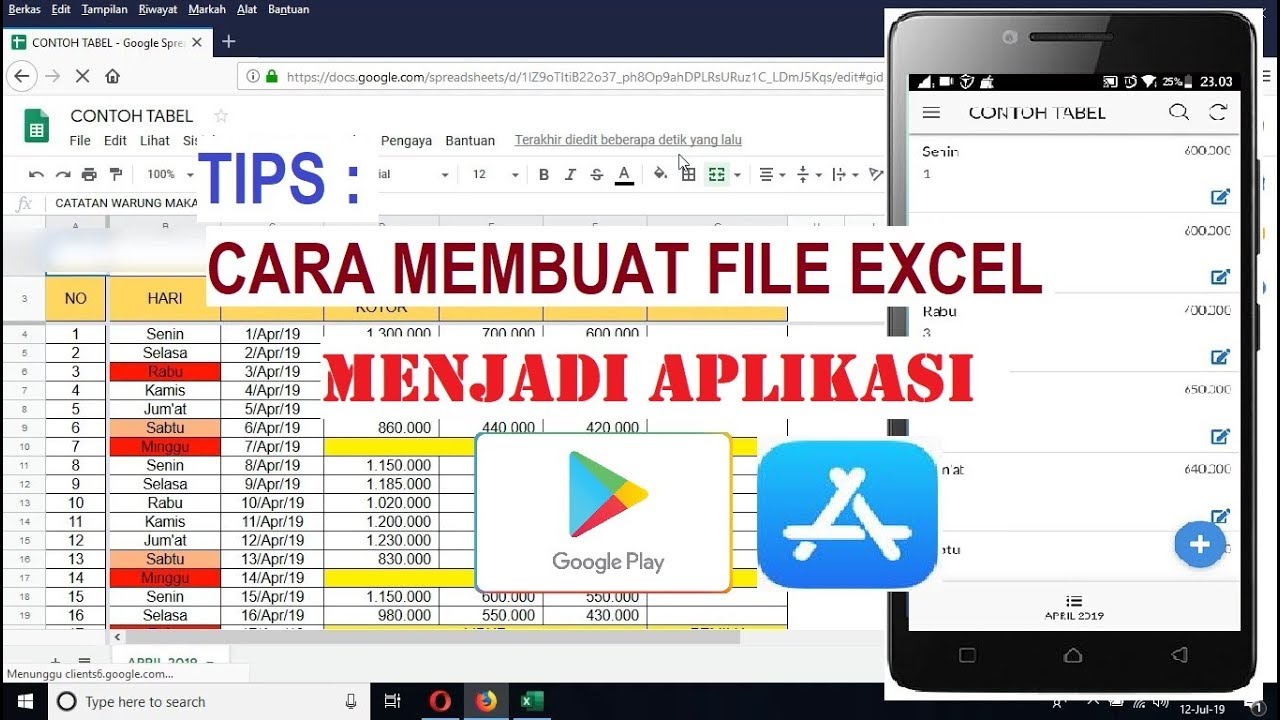
Memahami Fitur Excel di Android
Memahami fitur Excel di Android sangat penting untuk memaksimalkan produktivitas Anda di perangkat mobile. Salah satu kemampuan utama yang perlu dikuasai adalah cara bikin tabel di Excel Android. Dengan antarmuka yang intuitif, Anda dapat dengan mudah membuat tabel untuk mengorganisir data secara efektif.
Pertama, pilih sel yang ingin Anda masukkan data, lalu gunakan alat format untuk menambahkan tabel. Anda juga bisa menyesuaikan kolom dan baris sesuai kebutuhan. Fitur seperti pengurutan dan filter di dalam tabel memudahkan analisis data secara langsung, menjadikan Excel di Android alat yang sangat berguna bagi pengguna yang sering bekerja di lapangan.
Cara Bikin Tabel di Excel Android dengan Mudah
Ingin tahu cara bikin tabel di Excel Android dengan mudah. Langkah pertama adalah membuka aplikasi Microsoft Excel di perangkat Anda. Setelah itu, buatlah lembar kerja baru atau pilih yang sudah ada. Selanjutnya, pilih sel yang ingin Anda masukkan ke dalam tabel. Tap ikon “Tabel” di menu atas, lalu pilih “Insert Table”. Sesuaikan ukuran tabel sesuai kebutuhan Anda dengan menyeret sudut tabel.
Anda juga dapat menambahkan header dengan mengetikkan nama kolom di baris pertama. Jangan lupa untuk memformat tabel agar lebih menarik, seperti mengubah warna latar atau jenis huruf. Dengan mengikuti langkah-langkah ini, Anda dapat dengan cepat membuat tabel yang rapi dan fungsional di Excel Android.
Pemahaman Mendalam Tentang Cara Bikin Tabel di Excel Android
Menguasai cara bikin tabel di Excel Android bisa meningkatkan efisiensi kerja Anda, terutama saat mengolah data di perangkat mobile. Untuk memulai, buka aplikasi Microsoft Excel di smartphone Anda. Pilih lembar kerja baru atau yang sudah ada, lalu pilih sel yang ingin Anda jadikan sebagai bagian dari tabel. Selanjutnya, buka menu ‘Insert’ dan pilih opsi ‘Table’.
Aplikasi akan secara otomatis mendeteksi area data Anda. Pastikan untuk menandai apakah tabel Anda memiliki header. Setelah itu, Anda bisa memformat tabel sesuai kebutuhan, seperti menambahkan warna atau mengubah gaya. Dengan memahami langkah-langkah ini, Anda akan lebih mudah dalam mengorganisir dan menganalisis data di Excel Android.
Dengan memahami cara bikin tabel di Excel Android, Anda dapat lebih efektif dalam mengelola data sehari-hari. Cobalah untuk membuat tabel inventaris rumah, anggaran bulanan, atau daftar belanja yang teratur. Anda juga bisa memanfaatkan tabel untuk merencanakan kegiatan atau proyek, sehingga lebih terstruktur dan mudah diakses. Dengan kebiasaan ini, tidak hanya produktivitas Anda meningkat, tetapi juga memudahkan dalam mengambil keputusan berdasarkan data yang jelas dan terorganisir. Selamat mencoba!