Mudahnya Membuat Grafik di Excel 2010 untuk Pemula dan Profesional
Di era digital saat ini, kemampuan untuk menyajikan data secara visual menjadi semakin krusial, terutama bagi para profesional dan pelajar. Dengan banyaknya informasi yang harus diolah, cara membuat grafik Excel 2010 menjadi salah satu keterampilan yang patut dipelajari. Microsoft Excel, sebagai salah satu perangkat lunak yang dominan untuk pengolahan data, menawarkan fitur grafik yang mudah digunakan dan sangat membantu dalam memperjelas analisis data. Artikel ini akan mengupas tuntas proses tersebut, dari yang paling dasar hingga teknik profesional.
Menyiapkan Data untuk Grafik yang Efektif
Menyiapkan data dengan baik adalah langkah awal yang krusial dalam cara membuat grafik Excel 2010 yang efektif. Pertama, pastikan data Anda terstruktur dengan rapi. Setiap kolom harus berkaitan dengan satu variabel, sementara baris mewakili entitas yang berbeda. Selanjutnya, hapus data yang tidak relevan atau kosong, karena ini bisa mengganggu visualisasi.
Setelah data bersih, beri judul yang jelas pada setiap kolom sehingga grafik yang dihasilkan mudah dipahami. Terakhir, pastikan jenis data Anda sesuai dengan jenis grafik yang akan digunakan. Dengan langkah-langkah ini, Anda sudah siap untuk membuat grafik yang informatif dan menarik di Excel 2010.
Cara Membuat Grafik Excel 2010 dengan Mudah dan Efisien
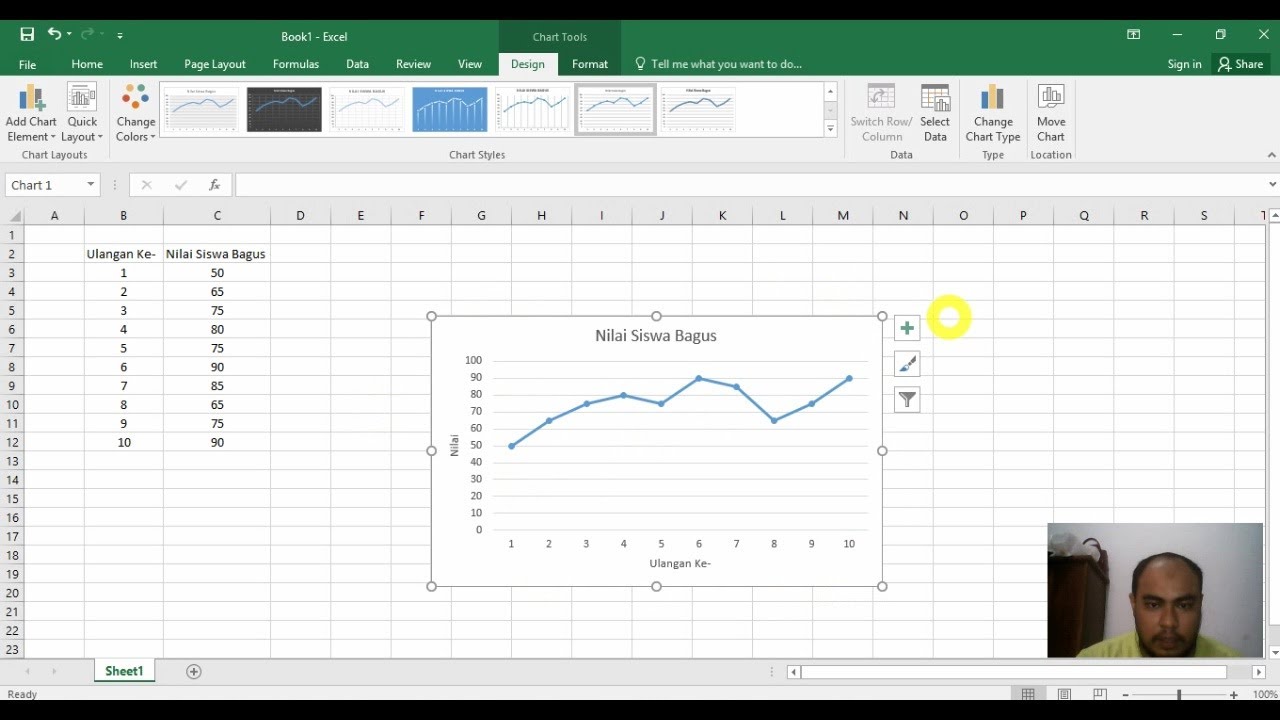
Untuk memahami cara membuat grafik Excel 2010 dengan mudah dan efisien, langkah pertama adalah mempersiapkan data yang ingin Anda visualisasikan. Pastikan data terstruktur dengan baik di dalam sel-sel Excel. Setelah itu, blok data tersebut dan pilih tab “Insert” di menu. Di sini, Anda akan menemukan berbagai jenis grafik seperti bar, pie, dan line. Pilih grafik yang sesuai dengan kebutuhan Anda.
Setelah grafik muncul, Anda bisa melakukan penyesuaian seperti menambahkan judul, label sumbu, dan mempercantik desain. Dengan mengikuti langkah-langkah ini, Anda dapat dengan cepat menyajikan informasi dalam bentuk visual yang menarik dan mudah dipahami.
Pemahaman Mendalam Tentang Cara Membuat Grafik Excel 2010
Membuat grafik di Excel 2010 adalah langkah penting untuk memvisualisasikan data Anda dengan jelas. Untuk memahami cara membuat grafik Excel 2010, Anda perlu mulai dengan menyiapkan data yang ingin ditampilkan. Setelah itu, pilih rentang data tersebut dan navigasikan ke tab “Insert”. Di sana, Anda akan menemukan berbagai jenis grafik, seperti grafik batang, garis, atau lingkaran.
Pilih jenis grafik yang sesuai dengan kebutuhan Anda dan Excel akan secara otomatis menghasilkan grafik tersebut. Selanjutnya, Anda dapat menyesuaikan elemen grafik seperti judul, label, dan warna agar lebih menarik. Dengan memahami cara membuat grafik Excel 2010, Anda dapat menyajikan informasi dengan lebih efektif dan menarik perhatian audiens Anda.
Setelah memahami cara membuat grafik di Excel 2010, langkah selanjutnya adalah berlatih dengan berbagai jenis data. Cobalah untuk menerapkan teknik yang telah dipelajari dengan membuat grafik yang berbeda, seperti grafik batang atau pie chart, untuk mengolah informasi yang Anda miliki. Selain itu, eksplorasi fitur lanjutan seperti pengaturan warna dan label untuk meningkatkan presentasi grafik Anda. Dengan terus berlatih, Anda akan semakin mahir dan dapat memanfaatkan Excel 2010 secara maksimal dalam analisis data.