Membuat Rumus Warna di Excel: Panduan Praktis untuk Pengguna Pemula
Rumus warna di Excel adalah alat yang memungkinkan pengguna untuk menerapkan format warna pada sel atau teks berdasarkan kondisi tertentu. Memahami cara membuat rumus warna pada Excel sangat penting, terutama bagi mereka yang sering bekerja dengan data, karena dapat meningkatkan keterbacaan dan interpretasi informasi dengan lebih jelas. Dalam konteks manajemen data yang efisien, penggunaan rumus warna menjadi kunci untuk menyajikan informasi secara visual, sehingga memudahkan analisis dan pengambilan keputusan. Artikel ini akan membahas langkah-langkah praktis dalam membuat rumus warna di Excel.
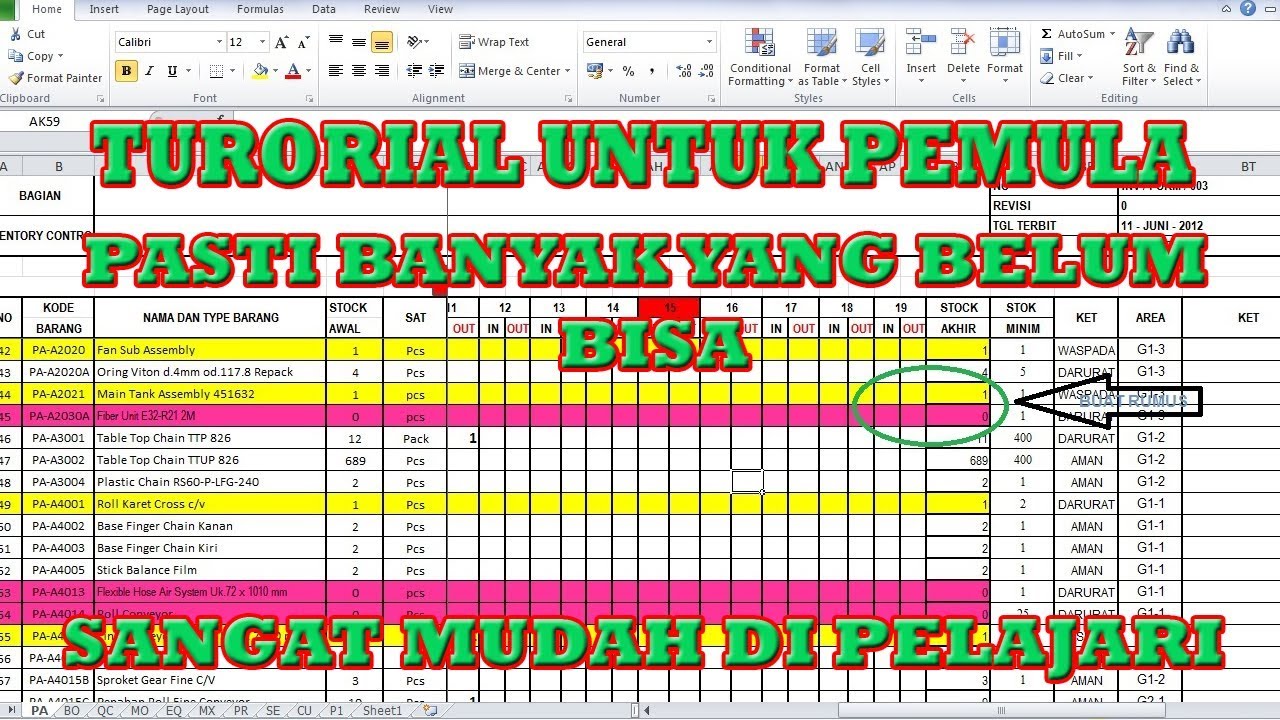
Persiapan yang Diperlukan untuk Menggunakan Excel
Sebelum mulai menggunakan Excel, ada beberapa persiapan yang perlu dilakukan agar pengalaman Anda lebih optimal. Pertama, pastikan Anda memiliki versi terbaru dari Microsoft Excel yang mendukung fitur-fitur terbaru, termasuk cara membuat rumus warna pada Excel. Selanjutnya, pahami antarmuka pengguna dan fungsi dasar Excel, seperti penggunaan sel, kolom, dan baris.
Menguasai dasar ini akan mempermudah Anda saat menambahkan rumus dan menerapkan format warna. Terakhir, cobalah untuk lebih familiar dengan opsi bantuan di Excel, seperti tutorial dan template, agar Anda dapat menggunakan Excel secara efisien dan efektif. Dengan persiapan yang tepat, Anda akan siap menjelajahi lebih jauh fitur-fitur canggihnya.
Cara Membuat Rumus Warna pada Excel dengan Mudah
Untuk membuat rumus warna pada Excel dengan mudah, Anda dapat memanfaatkan fitur Conditional Formatting. Pertama, pilih sel atau rentang yang ingin diwarnai. Selanjutnya, buka menu “Home” dan pilih “Conditional Formatting”. Pilih “New Rule” dan kemudian “Use a formula to determine which cells to format”. Anda bisa memasukkan rumus yang sesuai dengan kriteria warna yang diinginkan.
Misalnya, jika Anda ingin mengubah warna sel berdasarkan nilai, gunakan rumus seperti =A1>100 untuk mengubah warna sel jika nilainya lebih dari 100. Setelah itu, pilih format warna yang diinginkan dan klik OK. Dengan langkah-langkah ini, cara membuat rumus warna pada Excel menjadi lebih sederhana dan efektif.
Pemahaman Mendalam Tentang Cara Membuat Rumus Warna pada Excel
Mempelajari cara membuat rumus warna pada Excel dapat meningkatkan presentasi data Anda. Dengan menggunakan fungsi bersyarat, Anda bisa mengubah warna sel berdasarkan nilai tertentu, memungkinkan analisis visual yang lebih mudah. Misalnya, Anda dapat menggunakan rumus seperti =IF(A1>100, “Merah”, “Hijau”) untuk memberikan warna yang berbeda pada sel berdasarkan kriteria yang ditentukan.
Selain itu, fitur format bersyarat di Excel juga memungkinkan Anda untuk menerapkan skema warna yang konsisten, membantu dalam menarik perhatian pada data yang penting. Dengan memahami dan menerapkan cara membuat rumus warna pada Excel, Anda akan membuat spreadsheet lebih informatif dan menarik.
Untuk memaksimalkan penggunaan rumus warna di Excel, mulailah dengan menentukan tujuan Anda, seperti menyoroti data penting atau mengelompokkan informasi serupa. Gunakan fitur Conditional Formatting untuk mengotomatiskan proses ini. Cobalah berbagai skema warna yang sesuai dengan tema data Anda agar lebih menarik dan mudah dipahami. Jangan ragu untuk bereksperimen dengan rumus yang lebih kompleks seiring kemajuan keterampilan Anda. Dengan praktik yang konsisten, kemampuan Anda dalam menggunakan Excel akan semakin meningkat, membantu Anda dalam analisis data yang lebih efektif.