Membuat Tabel di Excel: Panduan Praktis untuk Pemula dan Profesional
Dalam era digital yang semakin berkembang, keterampilan mengolah data menjadi semakin penting, terutama dengan banyaknya pekerjaan yang mengandalkan Microsoft Excel. Baru-baru ini, sebuah survei menunjukkan bahwa lebih dari 60% profesional di berbagai industri merasa kebutuhan akan kemampuan dalam cara membuat tabel di excel spreadsheet semakin mendesak. Tabel yang baik tidak hanya memudahkan analisis data, namun juga meningkatkan efektivitas presentasi informasi. Artikel ini akan memberikan panduan praktis yang diperlukan, baik bagi pemula maupun profesional.
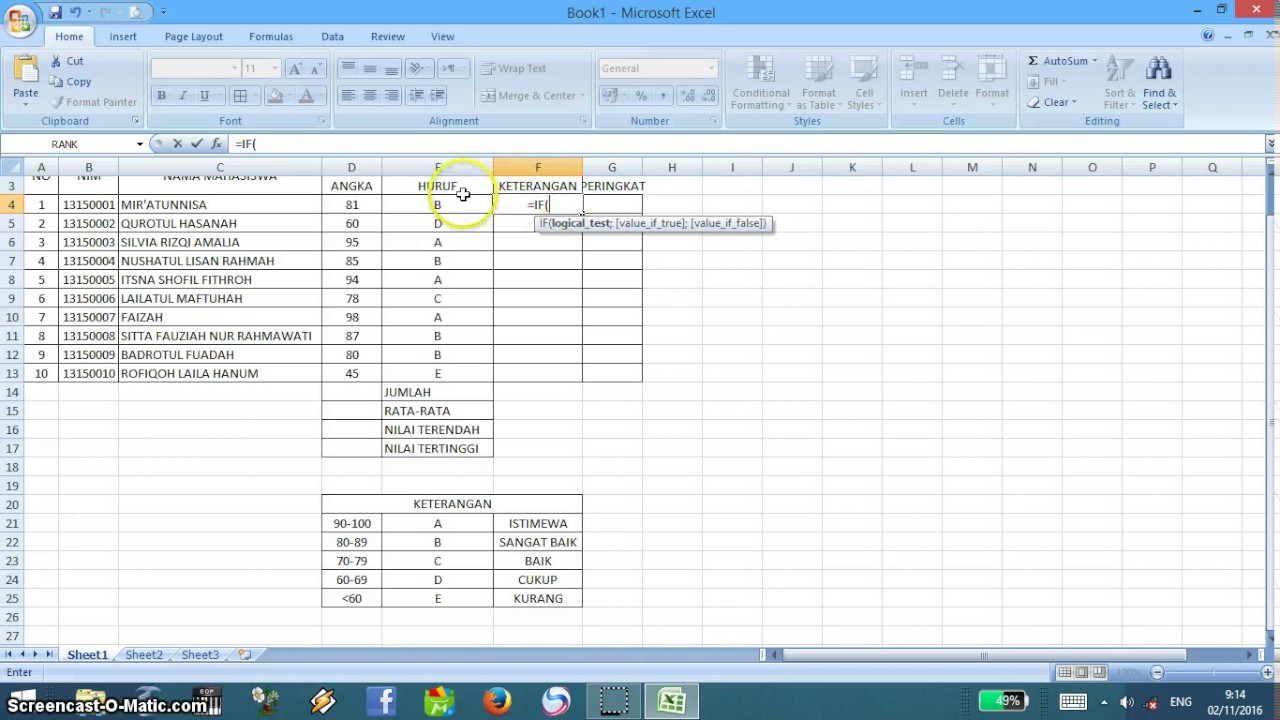
Memahami Dasar-Dasar Tabel dalam Excel
Memahami dasar-dasar tabel dalam Excel adalah langkah penting untuk meningkatkan produktivitas Anda. Tabel dalam Excel memungkinkan Anda mengorganisir data dengan lebih baik, membuat analisis lebih mudah, dan meningkatkan tampilan laporan. Untuk memulai, Anda perlu tahu cara membuat tabel di Excel spreadsheet.
Proses ini cukup sederhana; Anda hanya perlu memilih rentang data, lalu pilih opsi “Insert” dan klik “Table. ” Dengan fitur ini, Excel secara otomatis mengatur data Anda, memberikan filter, dan memudahkan pengolahan lebih lanjut. Dengan memahami dasar-dasar ini, Anda bisa memanfaatkan Excel secara maksimal untuk berbagai keperluan analisis data dan laporan.
Cara Membuat Tabel di Excel Spreadsheet dengan Mudah
Membuat tabel di Excel Spreadsheet adalah langkah sederhana yang dapat meningkatkan organisasi data Anda. Pertama, buka Microsoft Excel dan pilih rentang sel yang ingin Anda masukkan ke dalam tabel. Selanjutnya, klik tab “Insert” di menu atas, lalu pilih opsi “Table. ” Pastikan untuk memeriksa kotak yang menyatakan apakah tabel Anda memiliki header atau tidak.
Setelah itu, klik “OK” dan tabel Anda siap digunakan. Anda dapat menyesuaikan desain tabel melalui tab “Table Design” untuk meningkatkan tampilannya. Dengan mengikuti cara membuat tabel di Excel Spreadsheet ini, Anda dapat dengan mudah mengelola dan menganalisis data secara efektif.
Pemahaman Mendalam Tentang Cara Membuat Tabel di Excel Spreadsheet
Untuk memahami cara membuat tabel di Excel spreadsheet, langkah pertama yang perlu dilakukan adalah memilih data yang ingin Anda format. Setelah itu, navigasikan ke tab “Insert” dan klik “Table. ” Excel secara otomatis mendeteksi rentang data Anda, namun Anda dapat menyesuaikannya sesuai kebutuhan. Pastikan untuk mencentang opsi “My table has headers” jika data Anda memiliki judul kolom.
Dengan tabel, Anda akan mendapatkan berbagai fitur, seperti filter dan pemformatan otomatis, yang mempermudah analisis data. Selain itu, tabel di Excel memungkinkan Anda untuk melakukan perhitungan cepat dan visualisasi data yang lebih baik. Pemahaman mendalam tentang cara ini akan meningkatkan efisiensi kerja Anda di Excel.
Dalam pembahasan mengenai cara membuat tabel di Excel spreadsheet, kita belajar bahwa penguasaan fitur ini sangat krusial untuk mengelola data secara efektif. Tabel bukan hanya membantu dalam penyajian informasi, tetapi juga mempermudah analisis dan pengambilan keputusan. Bagi pemula, memahami langkah-langkah dasar dapat mengubah cara bekerja dengan data, sementara bagi profesional, meningkatkan keterampilan dalam menggunakan tabel dapat meningkatkan produktivitas. Dengan demikian, keterampilan ini menjadi investasi berharga untuk karir di dunia yang semakin berbasis data.