Langkah Praktis Menyelaraskan Tabel di Microsoft Excel dengan Mudah
Dalam era digital yang serba cepat ini, berbagai laporan dan analisis data di Microsoft Excel menjadi hal yang umum di kalangan profesional. Namun, seringkali tampilan tabel yang tidak rapi dapat mengurangi efektivitas presentasi data. Apakah Anda pernah merasa kesulitan dalam menerapkan cara membuat tabel excel ke tengah agar terlihat lebih profesional? Penyajian data yang tidak teratur bisa mengganggu konsentrasi pembaca, sehingga penting untuk memahami langkah-langkah praktis dalam menyelaraskan tabel dengan tepat. Mari kita bahas solusinya!
Panduan Awal Menyusun Tabel yang Rapi
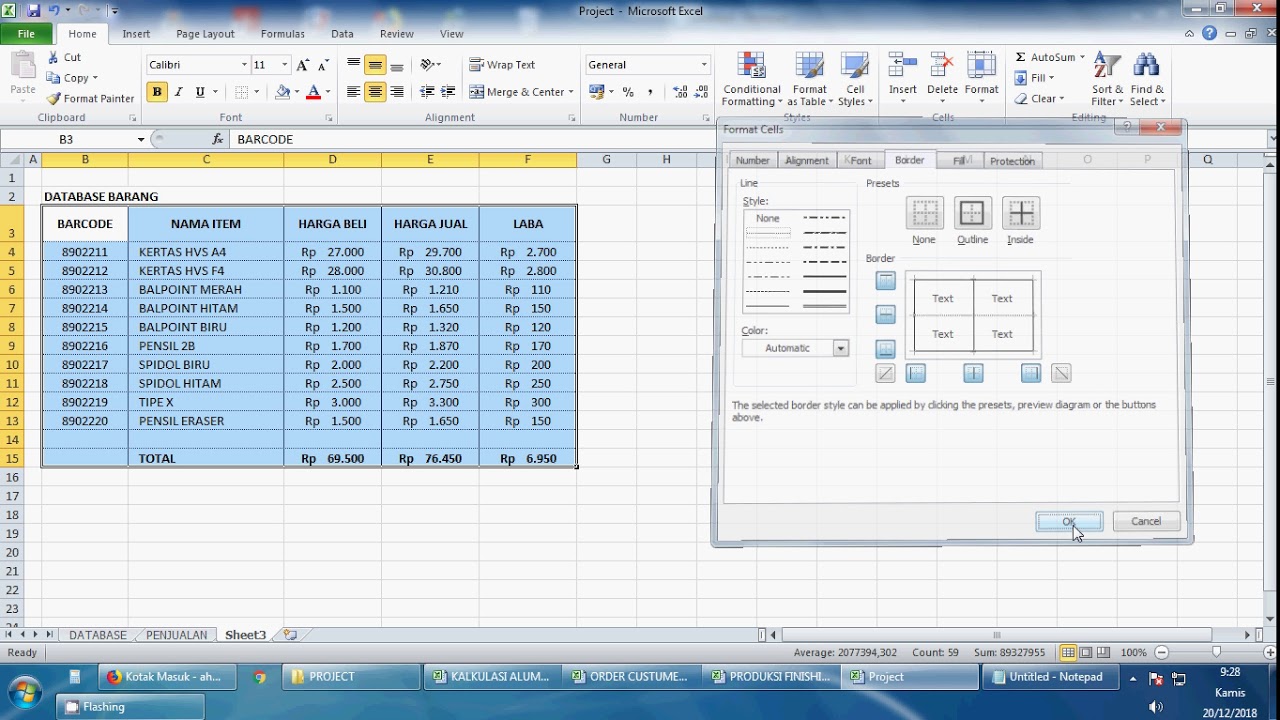
Untuk menyusun tabel yang rapi di Microsoft Excel, langkah pertama yang perlu Anda lakukan adalah memformat tabel dengan baik. Salah satu teknik dasar adalah cara membuat tabel excel ke tengah. Pertama, pilih sel atau kolom yang ingin Anda pusatkan. Kemudian, klik pada ikon “Align Center” di toolbar untuk memastikan semua teks berada di tengah.
Pastikan juga untuk menggunakan batas sel yang tepat, sehingga tabel Anda terlihat lebih teratur. Selain itu, pilih jenis font dan ukuran yang seragam untuk meningkatkan keterbacaan. Dengan mengikuti langkah-langkah tersebut, Anda dapat menghasilkan tabel yang tidak hanya informatif tetapi juga menarik untuk dilihat.
Cara Membuat Tabel Excel ke Tengah dengan Langkah Mudah
Jika Anda bertanya-tanya bagaimana cara membuat tabel Excel ke tengah, prosesnya cukup sederhana. Langkah pertama adalah memilih tabel yang ingin Anda pusatkan. Setelah itu, klik pada tab “Layout” di menu Excel. Di sana, cari opsi “Align” dan pilih “Align Center”. Dengan cara ini, tabel Anda akan otomatis bergerak ke tengah halaman.
Pastikan juga untuk memeriksa ukuran kolom dan baris agar tampilan tabel tetap rapi. Terakhir, jangan lupa untuk menyimpan perubahan. Dengan mengikuti langkah-langkah ini, membuat tabel Excel ke tengah menjadi sangat mudah dan efektif untuk presentasi data Anda yang lebih menarik.
Pemahaman Mendalam Tentang Cara Membuat Tabel Excel ke Tengah
Pemahaman mendalam tentang cara membuat tabel Excel ke tengah sangat penting untuk meningkatkan presentasi data Anda. Dalam Microsoft Excel, menempatkan tabel di tengah tidak hanya mempercantik tampilan, tetapi juga membantu pembaca fokus pada informasi yang disajikan. Untuk melakukannya, pertama, pilih sel yang berisi tabel dan pastikan untuk menghapus batasan kolom yang tidak diperlukan.
Selanjutnya, gunakan opsi “Align Center” pada tab “Home” untuk meratakan tabel ke tengah. Dengan cara ini, Anda dapat memastikan tabel terpusat secara horizontal dalam lembar kerja. Mengetahui cara membuat tabel Excel ke tengah akan meningkatkan profesionalisme dokumen Anda.
Dengan memahami cara menyelaraskan tabel di Microsoft Excel, Anda dapat meningkatkan presentasi data yang lebih profesional. Sebagai langkah praktis, pastikan untuk memanfaatkan fitur “Align Center” pada tab “Home” setelah memilih sel yang ingin disejajarkan. Jangan ragu untuk mengeksplorasi pengaturan lainnya, seperti merubah lebar kolom agar tabel lebih rapi. Terakhir, simpan template tabel yang sudah disesuaikan untuk penggunaan di masa depan, sehingga Anda dapat menghemat waktu dan tetap tampil konsisten dalam laporan Anda.