Cara Efektif Mengaktifkan Fitur Autosave di Microsoft Excel
“Keberhasilan bukan hanya tentang melakukan hal yang benar, tetapi juga menghindari kesalahan,” kata Albert Einstein. Dalam konteks penggunaan Microsoft Excel, menghindari kehilangan data sangatlah krusial. Ketika Anda mencari cara agar Excel autosave, fitur ini menjadi pelindung yang menyiapkan setiap perubahan yang Anda buat secara otomatis. Dengan mengaktifkan autosave, Anda tidak hanya melindungi pekerjaan Anda, tetapi juga meningkatkan produktivitas. Dalam artikel ini, kita akan menjelajahi cara yang efektif untuk mengaktifkan fitur penting ini.
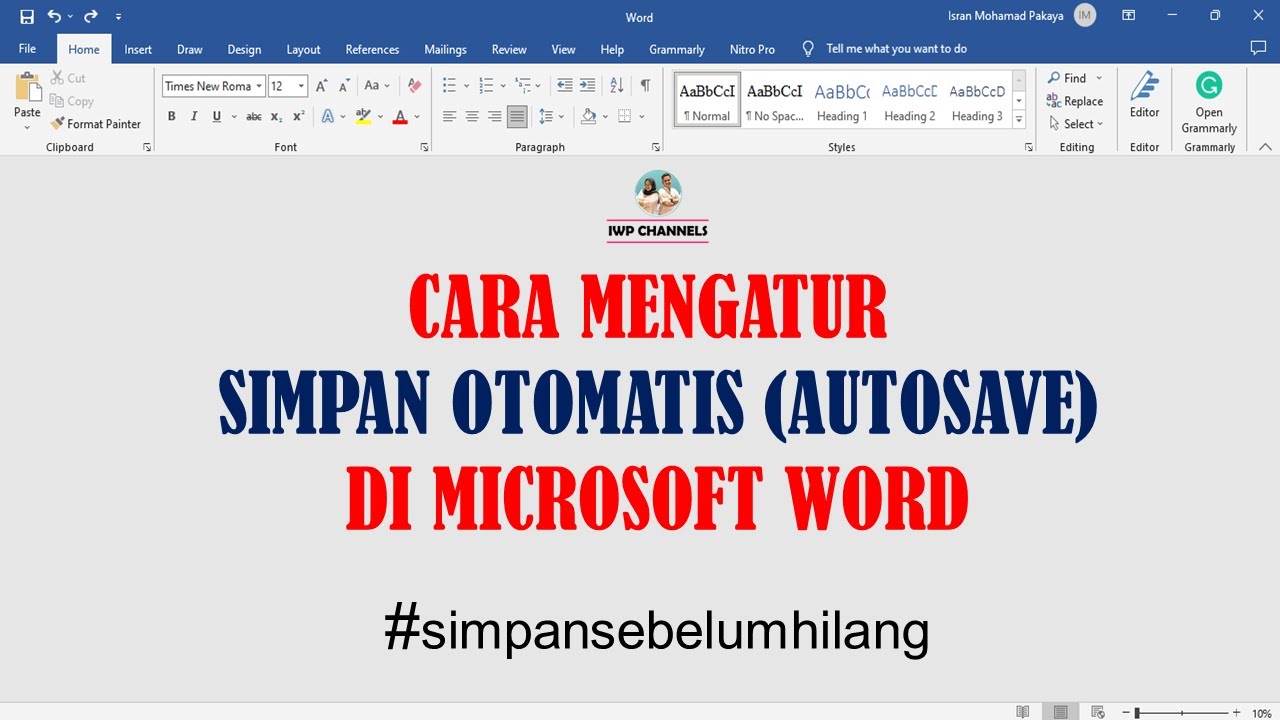
Memahami Pentingnya Fitur Autosave di Excel
Fitur autosave di Microsoft Excel adalah salah satu alat yang sangat penting untuk menjaga keamanan data Anda. Dengan mengaktifkan autosave, Anda dapat memastikan bahwa semua perubahan yang Anda buat disimpan secara otomatis dalam interval waktu tertentu. Ini sangat membantu menghindari kehilangan data akibat crash atau kesalahan pengguna.
Untuk memanfaatkan fitur ini, Anda perlu mengetahui cara agar Excel autosave dengan mengaktifkan opsi tersebut di pengaturan aplikasi. Dengan mengandalkan autosave, Anda tidak hanya menghemat waktu, tetapi juga mengurangi stres saat bekerja pada proyek penting. Pastikan untuk memanfaatkan fitur ini agar pengalaman bekerja di Excel semakin efisien dan aman.
Cara agar Excel Autosave Berjalan Optimal di Setiap Proyek
Untuk memastikan fitur autosave di Microsoft Excel berjalan optimal di setiap proyek, ada beberapa cara agar Excel autosave dapat dioptimalkan. Pertama, pastikan Anda menggunakan versi terbaru dari Excel, karena pembaruan sering kali mencakup perbaikan untuk fitur autosave. Selanjutnya, aktifkan autosave dengan cara mengklik tombol toggle di sudut kiri atas jendela Excel.
Selain itu, simpan file Anda di OneDrive atau SharePoint, sehingga autosave dapat berfungsi dengan baik. Terakhir, periksa pengaturan autosave dan sesuaikan interval penyimpanan otomatis sesuai kebutuhan proyek Anda. Dengan langkah-langkah ini, Anda dapat meminimalkan risiko kehilangan data dan meningkatkan efisiensi kerja Anda.
Pemahaman Mendalam Tentang Cara agar Excel Autosave
Pemahaman mendalam tentang cara agar Excel autosave sangat penting bagi pengguna yang sering bekerja dengan dokumen penting. Fitur autosave di Excel secara otomatis menyimpan perubahan yang Anda buat, sehingga meminimalkan risiko kehilangan data. Untuk mengaktifkan fitur ini, buka menu “File”, kemudian pilih “Opsi” dan cari bagian “Simpan”.
Pastikan untuk mengaktifkan opsi “Simpan informasi versi otomatis setiap” dan atur interval waktu sesuai kebutuhan Anda. Dengan cara agar Excel autosave ini, Anda bisa lebih tenang saat bekerja, karena setiap perubahan akan tersimpan secara otomatis. Mengetahui langkah-langkah ini akan sangat membantu dalam meningkatkan produktivitas dan keamanan data Anda.
Mengaktifkan fitur autosave di Microsoft Excel adalah langkah cerdas untuk meningkatkan produktivitas dan mencegah kehilangan data penting. Dengan cara yang telah dijelaskan, pengguna dapat memastikan bahwa setiap perubahan yang dilakukan tersimpan secara otomatis, sehingga mengurangi risiko kesalahan akibat lupa menyimpan. Keberadaan fitur ini tidak hanya memberikan ketenangan pikiran, tetapi juga memungkinkan pengguna fokus pada analisis dan pengolahan data. Oleh karena itu, manfaatkan fitur ini seoptimal mungkin untuk pengalaman kerja yang lebih efisien dan aman.