Temukan Cara Mudah Memunculkan Border di Excel untuk Tampilan Lebih Profesional
Apakah Anda pernah merasa tampilan spreadsheet Excel Anda kurang menarik? Bagaimana jika ada cara memunculkan border di Excel yang bisa membuat data Anda terlihat lebih profesional? Dalam dunia yang semakin kompetitif ini, presentasi data yang rapi dan menarik sangat penting untuk menarik perhatian. Artikel ini akan membahas langkah-langkah mudah untuk menambahkan border pada worksheet Anda. Dengan sedikit usaha, Anda dapat membuat spreadsheet yang tidak hanya informatif tetapi juga estetis. Mari kita mulai!
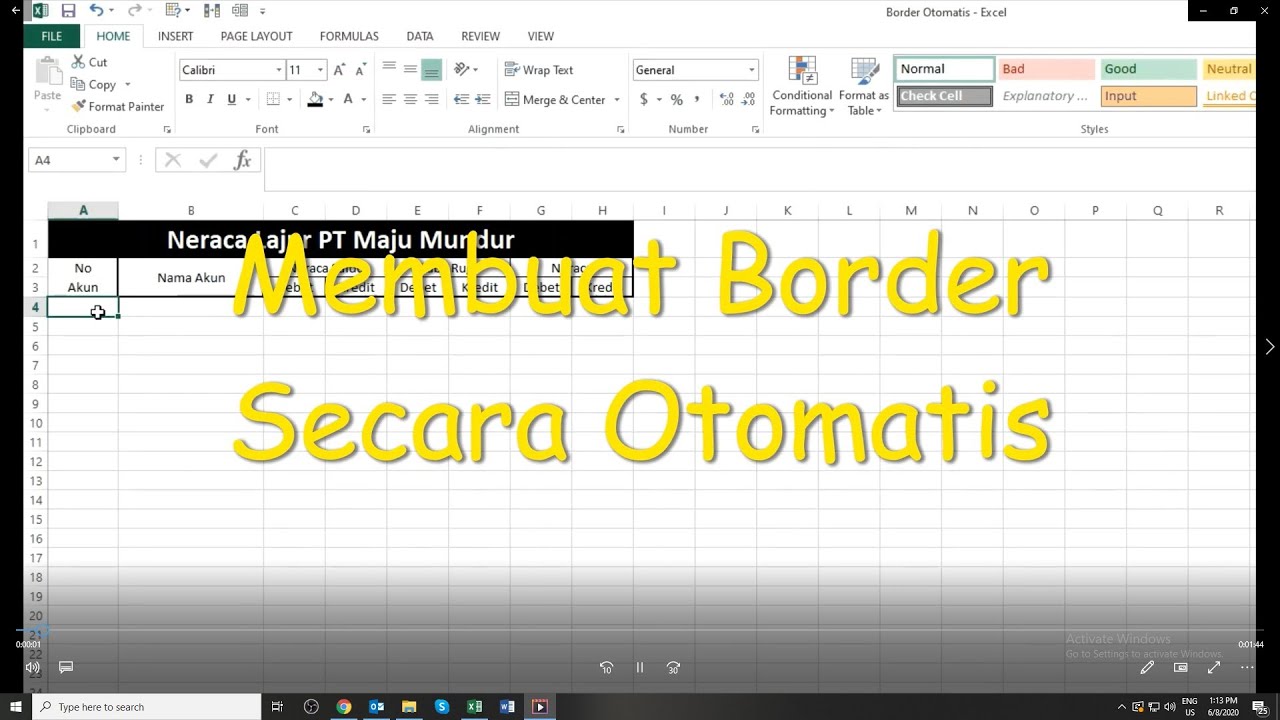
Teknik Dasar untuk Memperindah Tampilan Data
Memperindah tampilan data di Microsoft Excel dapat meningkatkan keterbacaan dan presentasi. Salah satu cara efektif untuk melakukan ini adalah dengan memunculkan border di Excel. Untuk menambah border, pilih sel atau rentang yang ingin dihias, lalu navigasikan ke tab “Home” dan temukan grup “Font”. Di sana, Anda akan melihat ikon border yang dapat Anda klik untuk memilih berbagai jenis border.
Dengan menambahkan border, Anda membantu memisahkan informasi penting dan menciptakan struktur yang lebih rapi. Teknik dasar ini tidak hanya membuat data lebih menarik, tetapi juga memudahkan pengguna dalam menganalisis informasi yang disajikan.
Cara Memunculkan Border di Excel untuk Presentasi yang Lebih Menarik
Untuk membuat presentasi yang lebih menarik dalam Microsoft Excel, cara memunculkan border di Excel sangatlah penting. Border yang tepat dapat membantu menonjolkan data dan membuat tabel lebih mudah dibaca. Untuk memunculkannya, pertama-tama, pilih sel atau area yang ingin Anda beri border. Kemudian, buka tab “Home” dan cari ikon “Borders” di grup “Font”.
Di sana, Anda akan menemukan berbagai pilihan border, mulai dari border luar hingga border dalam. Setelah memilih jenis border yang diinginkan, klik dan border akan segera muncul. Dengan cara memunculkan border di Excel ini, presentasi Anda akan terlihat lebih profesional dan terorganisir.
Pemahaman Mendalam Tentang Cara Memunculkan Border di Excel
Memahami cara memunculkan border di Excel sangat penting untuk meningkatkan keterbacaan dan presentasi data. Dengan menggunakan fitur border, Anda dapat dengan mudah menandai sel atau rentang tertentu, sehingga informasi bisa lebih terorganisir. Untuk memunculkan border di Excel, cukup pilih sel yang diinginkan, lalu navigasikan ke tab “Home”. Dari sana, klik ikon border yang ada di grup “Font”.
Anda akan melihat berbagai opsi, seperti border luar, dalam, atau pilihan kustom. Dengan memahami cara memunculkan border di Excel, Anda dapat membuat spreadsheet yang lebih profesional dan mudah dimengerti. Cobalah berbagai jenis border untuk menemukan yang paling sesuai dengan kebutuhan Anda.
Dalam dunia yang semakin berorientasi pada data, tampilan yang profesional menjadi kunci untuk menyampaikan informasi secara efektif. Cara memunculkan border di Excel bukan sekadar teknik, melainkan refleksi dari usaha kita untuk menciptakan keteraturan dalam ketidakpastian. Seperti dalam hidup, detail-detail kecil yang terlihat sepele dapat menciptakan dampak signifikan. Setiap garis yang kita gambar menciptakan batasan yang jelas, membantu kita menavigasi kompleksitas informasi dengan lebih baik, dan pada akhirnya, memberikan makna yang lebih dalam pada data yang kita sajikan.