Cara Praktis Menampilkan Diagram di Microsoft Excel untuk Pemula
Pada era digital yang semakin berkembang, kemampuan untuk mengolah data secara efektif menjadi sangat penting, terutama bagi para profesional di berbagai bidang. Salah satu alat yang paling banyak digunakan adalah Microsoft Excel, yang menawarkan berbagai fitur, termasuk kemampuan untuk membuat diagram. Dalam artikel ini, kita akan mengupas cara menampilkan diagram pada Excel, sebuah keterampilan yang akan mempermudah pemahaman data dan meningkatkan presentasi visual. Memahami cara menampilkan diagram pada Excel dapat membuka peluang baru dalam analisis data.
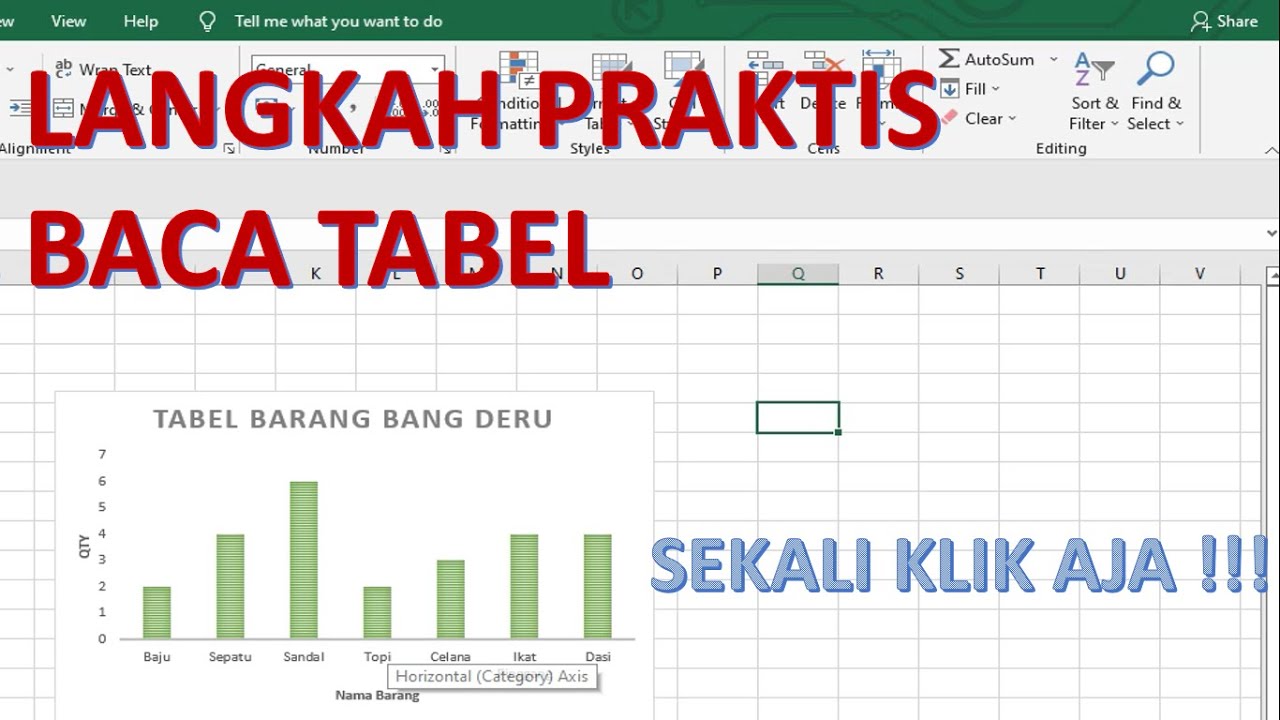
Memahami Fungsi Diagram dalam Analisis Data
Diagram dalam Microsoft Excel berfungsi sebagai alat visualisasi yang penting dalam analisis data. Dengan cara menampilkan diagram pada Excel, pengguna dapat memudahkan pemahaman terhadap data kompleks. Diagram membantu menggambarkan tren, pola, dan perbandingan antar data secara jelas dan menarik.
Misalnya, grafik batang dan grafik garis sering digunakan untuk menunjukkan perubahan data dari waktu ke waktu. Selain itu, diagram lingkaran sangat efektif untuk memperlihatkan proporsi data dalam satu kesatuan. Dengan memanfaatkan fitur diagram ini, analisis data menjadi lebih interaktif dan informatif, sehingga memudahkan pengambilan keputusan berbasis data yang akurat.
Langkah Praktis Menampilkan Diagram pada Excel untuk Pemula
Menampilkan diagram pada Excel bisa menjadi langkah penting untuk memvisualisasikan data Anda. Untuk pemula, cara menampilkan diagram pada Excel cukup mudah diikuti. Pertama, buka spreadsheet Anda dan pilih data yang ingin Anda visualisasikan. Setelah itu, navigasikan ke tab “Insert” di bagian atas jendela.
Di sana, Anda akan menemukan berbagai pilihan diagram, seperti diagram batang, garis, atau lingkaran. Pilih jenis diagram yang sesuai dengan kebutuhan analisis Anda. Setelah memilih, klik pada ikon diagram tersebut, dan Excel akan langsung membuat diagram berdasarkan data yang Anda pilih. Dengan cara ini, Anda bisa dengan cepat menampilkan diagram pada Excel dan memudahkan pemahaman informasi.
Pemahaman Mendalam Tentang Cara Menampilkan Diagram pada Excel
Pemahaman mendalam tentang cara menampilkan diagram pada Excel sangat penting bagi pengguna yang ingin memvisualisasikan data dengan lebih efektif. Diagram adalah alat yang kuat untuk menggambarkan tren dan pola dalam data, menjadikannya lebih mudah dipahami. Untuk menampilkan diagram pada Excel, pertama-tama Anda perlu menyiapkan data yang akan dianalisis.
Setelah itu, pilih jenis diagram yang sesuai melalui menu ‘Insert’. Terdapat berbagai pilihan, mulai dari diagram batang hingga diagram lingkaran, yang masing-masing memiliki keunggulan tersendiri. Dengan memanfaatkan fitur ini, Anda tidak hanya meningkatkan presentasi data, tetapi juga memudahkan pengambilan keputusan berbasis informasi yang akurat.
Menguasai cara menampilkan diagram pada Excel tidak hanya memperindah presentasi data, tetapi juga membantu dalam pemahaman informasi yang lebih kompleks. Dengan kemampuan untuk menciptakan visualisasi yang jelas dan menarik, Anda dapat meningkatkan daya tarik laporan atau presentasi Anda. Ingatlah, diagram yang tepat dapat memberikan insight yang lebih dalam dan mendalam, mendukung pengambilan keputusan yang lebih baik. Jadi, luangkan waktu untuk berlatih dan eksplorasi fitur-fitur menarik di Excel agar kemampuan analisis data Anda semakin tajam.