Cara Praktis Menampilkan Kolom A di Microsoft Excel dengan Mudah
Pernahkah Anda merasa kesulitan dalam mengakses data penting yang tersembunyi di kolom A Microsoft Excel? Bagaimana jika ada cara menampilkan kolom A di Excel dengan mudah dan cepat? Tidak jarang pengguna mengalami kebingungan saat berurusan dengan tampilan lembar kerja yang kompleks. Dalam artikel ini, kami akan membahas langkah-langkah praktis untuk memudahkan Anda menampilkan kolom A, sehingga data yang Anda butuhkan dapat terlihat jelas. Bersiaplah untuk memaksimalkan pengalaman menggunakan Excel!
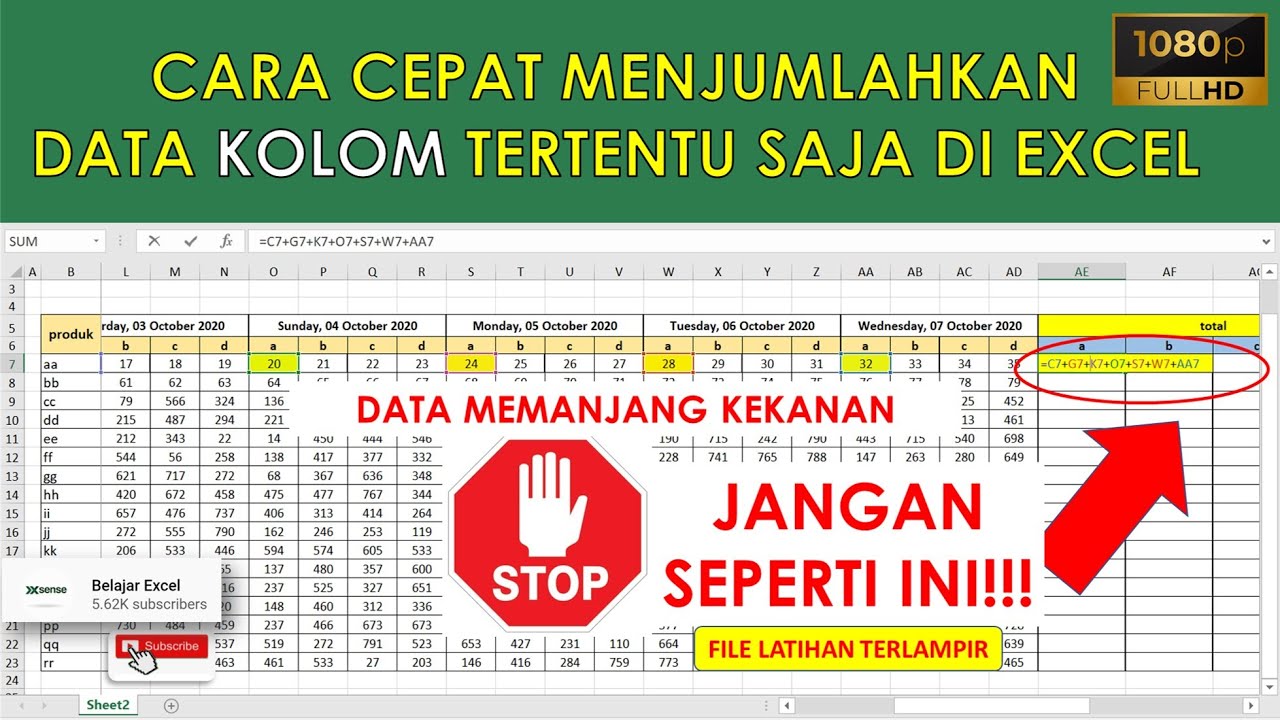
Memahami Pentingnya Kolom A dalam Pengelolaan Data
Kolom A dalam Microsoft Excel sering kali dianggap sebagai elemen dasar namun krusial dalam pengelolaan data. Memahami cara menampilkan kolom A di Excel dapat membantu pengguna mengorganisir informasi dengan lebih efisien. Kolom ini umumnya digunakan untuk menyimpan data identifikasi, seperti nama atau ID, yang memudahkan dalam pelacakan dan analisis.
Dengan menampilkan kolom A secara optimal, Anda dapat meningkatkan keterbacaan serta aksesibilitas data, terutama dalam spreadsheet yang kompleks. Selain itu, mengetahui cara menampilkan kolom A di Excel juga memungkinkan Anda untuk memfilter dan mencari informasi dengan lebih cepat, sehingga mempercepat proses pengambilan keputusan.
Utilisasi yang tepat akan memberikan dampak positif terhadap efektivitas pengelolaan data Anda.
Cara Menampilkan Kolom A di Excel Secara Efektif dan Mudah
Menampilkan kolom A di Excel secara efektif dan mudah dapat meningkatkan produktivitas kerja Anda. Pertama, jika kolom A tersembunyi, Anda bisa mengklik kanan di header kolom, lalu pilih opsi “Unhide”. Jika kolom A terjepit oleh kolom lain, pastikan untuk memperlebar kolom dengan mengarahkan kursor ke batas kolom hingga muncul tanda panah, lalu seret.
Anda juga bisa menggunakan fungsi filter untuk menampilkan data tertentu di kolom A. Dengan menguasai cara menampilkan kolom A di Excel, Anda dapat mengelola data dengan lebih efisien dan membuat analisis menjadi lebih jelas. Terus eksplorasi fitur Excel untuk memaksimalkan penggunaan spreadsheet Anda.
Pemahaman Mendalam Tentang Cara Menampilkan Kolom A di Excel
Menampilkan Kolom A di Excel adalah langkah penting untuk mengelola data dengan efektif. Kolom A sering kali berisi informasi kunci, seperti nama atau ID, yang menjadi referensi utama dalam analisis. Untuk menampilkan kolom ini, Anda bisa menggunakan berbagai teknik. Salah satunya adalah dengan memastikan kolom tidak tersembunyi.
Jika kolom A tidak terlihat, klik kanan pada label kolom B dan pilih opsi “Unhide”. Selain itu, Anda juga dapat memanfaatkan fitur Filter untuk menampilkan hanya data tertentu di Kolom A. Dengan memahami cara menampilkan kolom A di Excel, pengguna dapat lebih mudah mengakses dan menganalisis data yang diperlukan.
Dalam artikel ini, telah dibahas langkah-langkah praktis untuk menampilkan kolom A di Microsoft Excel dengan mudah. Mulai dari penggunaan fitur Menu hingga pintasan keyboard yang efisien, semua metode ini dirancang untuk meningkatkan produktivitas pengguna. Pentingnya memahami cara menampilkan kolom A juga ditekankan, mengingat fungsinya sebagai referensi utama dalam pengolahan data. Dengan menerapkan tips ini, pengguna dapat lebih efektif dalam mengelola spreadsheet mereka, sehingga meningkatkan efisiensi kerja sehari-hari di Excel.