Membuat Nik di Excel: Panduan Praktis untuk Pemula
Microsoft Excel adalah perangkat lunak spreadsheet yang memungkinkan pengguna untuk mengelola dan menganalisis data secara efisien. Salah satu aplikasi praktis yang bisa dilakukan di Excel adalah cara buat NIK (Nomor Induk Kependudukan) dalam format yang benar. Memahami cara ini sangat penting, terutama bagi mereka yang bekerja di bidang administrasi atau keuangan, di mana akurasi data menjadi kunci. Artikel ini akan menyajikan panduan praktis bagi pemula untuk membuat NIK dengan efektif menggunakan Microsoft Excel.
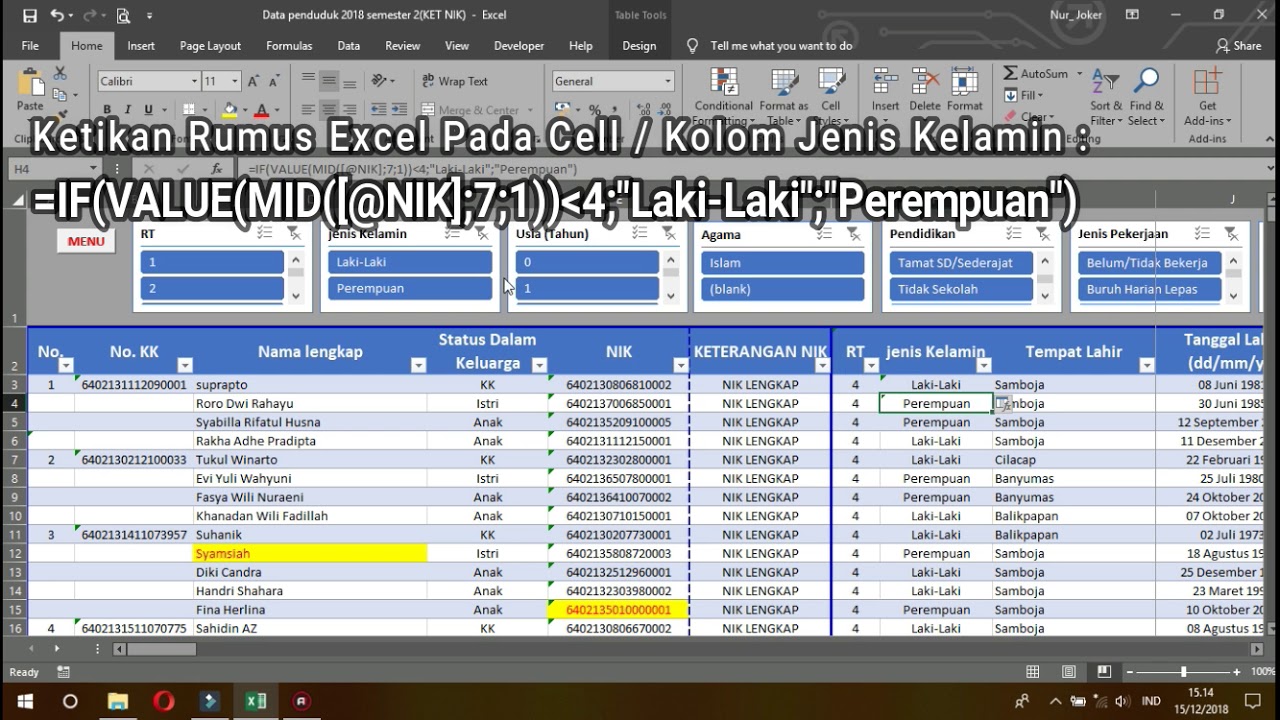
Langkah Awal untuk Mempersiapkan Data
Untuk memulai cara buat NIK di Excel, langkah pertama yang perlu Anda lakukan adalah menyiapkan data yang diperlukan. Pastikan Anda mengumpulkan informasi yang akurat seperti nama, alamat, dan tanggal lahir. Anda juga harus menentukan format NIK yang sesuai agar data terorganisir dengan baik. Buatlah kolom di Excel untuk setiap jenis data agar lebih mudah diolah.
Selanjutnya, pastikan untuk menggunakan fitur validasi data di Excel untuk memastikan input yang tepat. Dengan langkah-langkah ini, Anda akan lebih siap dalam mengelola dan menghasilkan NIK dengan efektif. Persiapan data yang baik adalah kunci untuk hasil yang optimal.
Cara Buat Nik di Excel dengan Mudah dan Efisien
Untuk membuat NIK (Nomor Induk Kependudukan) di Excel dengan mudah dan efisien, Anda dapat mengikuti beberapa langkah sederhana. Pertama, buka aplikasi Microsoft Excel dan siapkan lembar kerja baru. Kemudian, masukkan format NIK yang sesuai, biasanya terdiri dari 16 digit.
Anda bisa menggunakan fungsi CONCATENATE atau TEXT untuk menggabungkan elemen NIK, seperti tanggal lahir, kode wilayah, dan nomor urut. Pastikan juga untuk menggunakan format sel yang tepat agar angka tidak berubah menjadi format ilmiah. Dengan pendekatan ini, Anda dapat dengan cepat menghasilkan NIK untuk banyak individu sekaligus, menghemat waktu dan tenaga dalam pengolahan data kependudukan.
Pemahaman Mendalam Tentang Cara Buat Nik di Excel
Untuk memahami cara buat NIK di Excel, langkah pertama adalah mengenali format NIK yang terdiri dari 16 digit. Anda bisa menggunakan fungsi text untuk memastikan NIK ditampilkan dengan benar. Mulailah dengan menginput data NIK di sel yang diinginkan. Kemudian, gunakan rumus seperti =TEXT(A1,”0″) untuk memastikan NIK tetap terformat sebagai angka meski terdiri dari angka nol di depan.
Selain itu, Anda juga bisa memanfaatkan fitur validasi data untuk memastikan bahwa input yang dilakukan sesuai dengan kriteria. Dengan mengikuti langkah-langkah ini, cara buat NIK di Excel menjadi lebih mudah dan efektif, serta membantu menjaga konsistensi data Anda.
Setelah mempelajari cara buat NIK di Excel, langkah selanjutnya adalah segera praktikkan di perangkat Anda. Mulailah dengan membuat template yang mencakup semua elemen NIK, seperti tanggal lahir dan kode wilayah. Manfaatkan rumus Excel untuk otomatisasi pengisian data, sehingga efisiensi kerja Anda meningkat. Terakhir, simpan template ini sebagai referensi untuk penggunaan di masa depan, dan jangan ragu untuk membagikannya kepada rekan kerja agar proses pengolahan data menjadi lebih mudah dan terstandarisasi.