Menguasai Excel: Strategi Efektif untuk Menjumlahkan Data dengan Mudah
Dalam dunia kerja yang serba cepat, menguasai Excel menjadi keterampilan penting, terutama dalam cara mencari jumlah total di Excel. Artikel ini bertujuan untuk memberikan strategi efektif yang akan mempermudah Anda dalam menjumlahkan data. Dengan memahami teknik-teknik ini, Anda tidak hanya akan meningkatkan efisiensi kerja, tetapi juga mengurangi potensi kesalahan dalam perhitungan. Bersiaplah untuk menemukan cara yang sederhana namun powerful dalam mengelola data Anda, sehingga pekerjaan Anda semakin optimal.
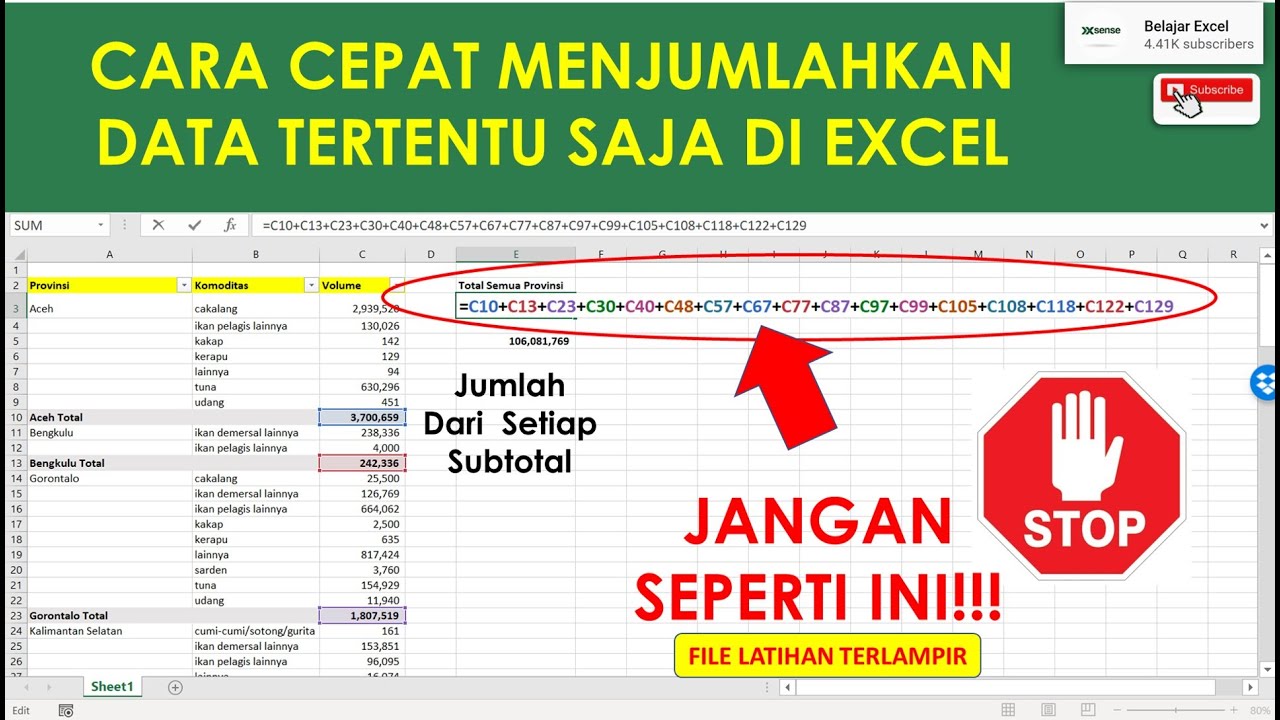
Memahami Fungsi Dasar Excel untuk Perhitungan
Microsoft Excel merupakan alat yang sangat berguna untuk melakukan perhitungan. Salah satu fungsi dasar yang perlu dipahami adalah cara mencari jumlah total di Excel. Dengan menggunakan fungsi SUM, Anda bisa menjumlahkan serangkaian angka dalam sel yang ditentukan. Misalnya, untuk menjumlahkan angka di sel A1 hingga A10, Anda cukup mengetikkan rumus =SUM(A1:A10) di sel yang diinginkan.
Fungsi ini tidak hanya memudahkan proses perhitungan, tetapi juga mengurangi risiko kesalahan manual. Dengan memahami fungsi dasar ini, Anda akan lebih efisien dalam mengelola data dan melakukan analisis di Excel.
Cara Mencari Jumlah Total di Excel dengan Efisien
Untuk mencari jumlah total di Excel dengan efisien, Anda dapat memanfaatkan fungsi SUM. Fungsi ini memudahkan Anda menjumlahkan angka dalam satu rentang sel. Cukup ketikkan =SUM(A1:A10) di sel yang Anda inginkan, menggantikan A1:A10 dengan rentang data Anda.
Selain itu, Anda juga bisa menggunakan AutoSum yang terletak di tab Home untuk menjumlahkan secara otomatis dengan cepat. Pilih sel di bawah kolom angka, kemudian klik ikon AutoSum. Excel akan secara otomatis menampilkan jumlah total, dan Anda hanya perlu menekan Enter. Dengan cara ini, mencari jumlah total di Excel menjadi lebih cepat dan efisien.
Pemahaman Mendalam Tentang Cara Mencari Jumlah Total di Excel
Microsoft Excel adalah alat yang sangat berguna untuk mengolah data, termasuk dalam mencari jumlah total. Cara mencari jumlah total di Excel dapat dilakukan dengan mudah menggunakan fungsi SUM. Anda cukup memilih sel yang ingin dijumlahkan, lalu masukkan rumus =SUM(range) di sel yang diinginkan.
Range di sini merujuk pada sel yang ingin Anda hitung, seperti A1:A10 untuk menjumlahkan nilai dari sel A1 sampai A10. Selain itu, Excel juga menawarkan fitur AutoSum yang memungkinkan Anda menghitung jumlah total dengan lebih cepat. Dengan pemahaman mendalam tentang cara mencari jumlah total di Excel, Anda akan lebih efisien dalam analisis data.
Optimalkan penggunaan Excel untuk meningkatkan produktivitas Anda.
Dalam menguasai Excel, kita tidak hanya belajar menjumlahkan data, tetapi juga memahami pentingnya sistematisasi dan analisis dalam pengambilan keputusan. Seperti halnya angka yang terhimpun dalam sebuah kolom, setiap elemen dalam hidup kita saling terhubung dan membentuk keseluruhan yang lebih besar. Menggunakan Excel mengajarkan kita bahwa setiap data memiliki cerita, dan melalui pemahaman tersebut, kita dapat membuat keputusan yang lebih bijak. Pada akhirnya, keterampilan ini adalah jembatan menuju efisiensi dan kecerdasan dalam dunia yang semakin berbasis data.