Menentukan Predikat Nilai di Excel: Panduan Praktis untuk Pemula
Di era digital saat ini, kemampuan mengolah data menjadi keterampilan yang sangat dibutuhkan, terutama di kalangan pelajar dan profesional. Salah satu alat yang paling banyak digunakan untuk analisis data adalah Microsoft Excel. Dalam konteks ini, mengetahui cara menentukan predikat nilai di Excel menjadi penting bagi siapa saja yang ingin mengelola data akademis atau kinerja. Artikel ini akan menjadi panduan praktis bagi pemula untuk memahami metode efisien dalam mencapai predikat yang akurat, mengubah angka menjadi informasi yang bermanfaat.
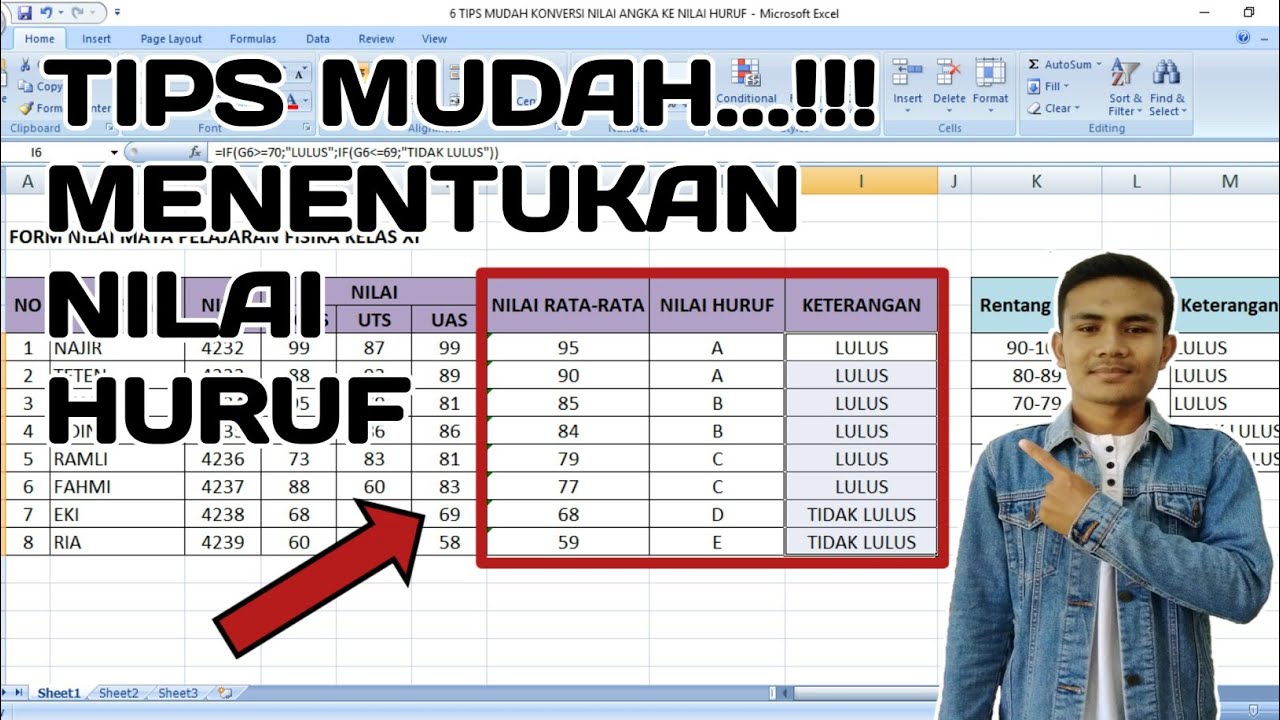
Menyiapkan Data dengan Benar di Excel
Menyiapkan data dengan benar di Excel adalah langkah krusial sebelum melakukan analisis lebih lanjut. Untuk menentukan predikat nilai di Excel, Anda perlu memastikan bahwa data yang digunakan terstruktur dengan baik. Pastikan setiap kolom mewakili variabel yang jelas, seperti nama siswa dan nilai yang diperoleh.
Gunakan format angka yang sesuai untuk nilai, dan atur agar tidak terdapat sel kosong dalam data. Setelah data siap, Anda dapat menggunakan rumus seperti IF atau VLOOKUP untuk menentukan predikat nilai secara otomatis. Dengan menyiapkan data dengan benar, Anda akan memudahkan proses analisis dan meningkatkan akurasi hasil yang diperoleh.
Cara Menentukan Predikat Nilai di Excel Secara Efektif
Menentukan predikat nilai di Excel bisa menjadi tugas yang mudah jika Anda tahu caranya. Pertama, gunakan fungsi IF untuk mengkategorikan nilai. Misalnya, untuk menentukan apakah nilai A, B, C, atau D, Anda bisa menulis rumus seperti =IF(A1>=85,”A”,IF(A1>=70,”B”,IF(A1>=60,”C”,”D”))).
Dengan cara ini, Excel secara otomatis akan memberikan predikat sesuai dengan kriteria yang Anda tetapkan. Anda juga dapat mengkombinasikan fungsi lain seperti VLOOKUP untuk referensi yang lebih dinamis. Dengan sedikit latihan, cara menentukan predikat nilai di Excel ini dapat dilakukan dengan cepat dan efektif, membuat pengolahan data akademis menjadi lebih efisien.
Pemahaman Mendalam Tentang Cara Menentukan Predikat Nilai di Excel
Pemahaman mendalam tentang cara menentukan predikat nilai di Excel sangat penting bagi para siswa dan pendidik. Dengan menggunakan rumus dan fungsi yang tepat, Anda dapat dengan mudah menghitung dan mengategorikan nilai berdasarkan kriteria tertentu. Misalnya, fungsi IF memungkinkan Anda untuk menetapkan predikat A, B, C, dan seterusnya, berdasarkan rentang nilai yang telah ditentukan.
Selain itu, fitur pemformatan bersyarat dapat membantu menampilkan predikat secara visual, membuat analisis data lebih intuitif. Dengan memanfaatkan Excel secara efektif, Anda tidak hanya menghemat waktu, tetapi juga meningkatkan akurasi dalam penentuan nilai, sehingga lebih bermanfaat dalam proses belajar mengajar.
Setelah memahami cara menentukan predikat nilai di Excel, langkah selanjutnya adalah praktik langsung. Buatlah tabel dengan data nilai, lalu terapkan rumus IF untuk menentukan predikat secara otomatis. Cobalah variasi dengan mengubah batasan nilai untuk melihat bagaimana predikat berubah. Jangan ragu untuk bereksperimen dengan fitur lainnya di Excel, seperti pengurutan dan pemformatan bersyarat, untuk mempercantik tampilan data Anda. Dengan berlatih secara konsisten, Anda akan semakin mahir dalam menggunakan Excel untuk analisis nilai.