Membuat Time Table yang Efektif dengan Microsoft Excel: Panduan Praktis
Apakah Anda masih percaya bahwa membuat time table yang efektif adalah tugas yang rumit dan membosankan? Nyatanya, dengan pemahaman yang tepat tentang cara buat time table di Excel, Anda bisa mengubah pandangan ini secara drastis. Banyak orang mengabaikan potensi luar biasa dari software ini, padahal Excel bisa menjadi alat yang sangat powerful dalam mengatur waktu dan aktivitas sehari-hari. Dalam panduan praktis ini, kita akan membongkar cara-cara cerdas untuk menciptakan time table yang sesuai dengan kebutuhan Anda.
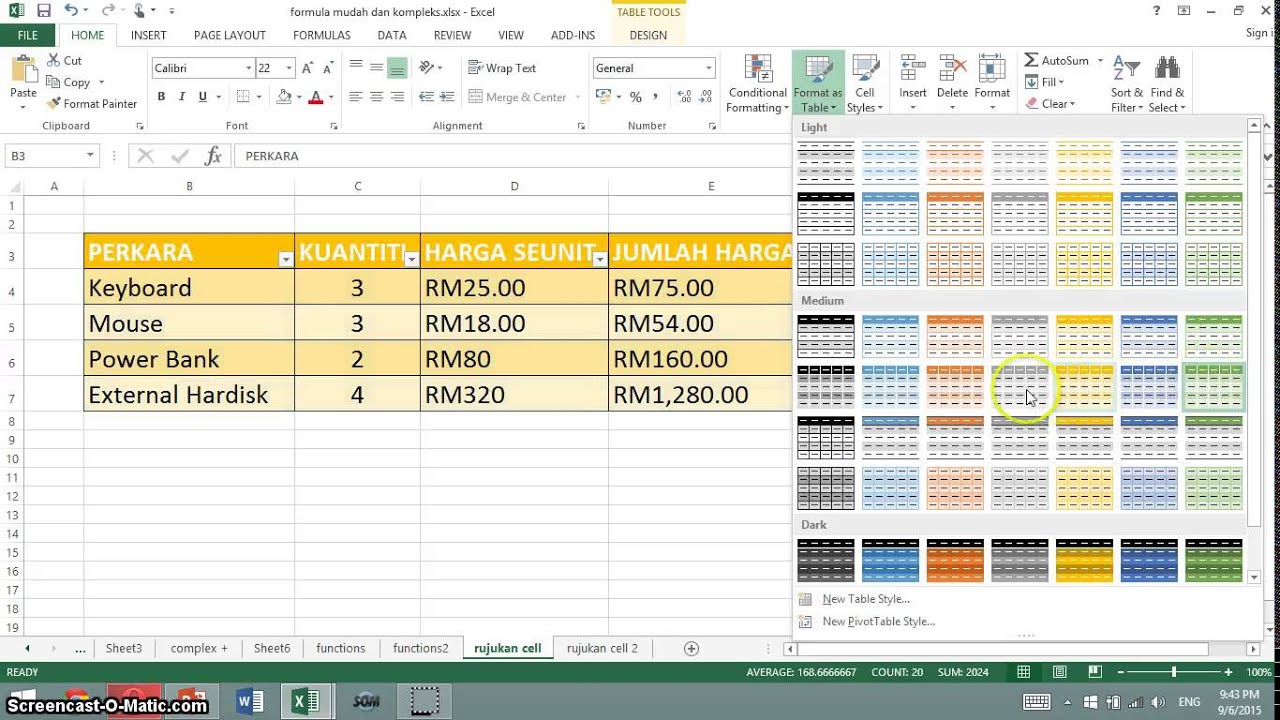
Persiapan sebelum Membuat Time Table
Sebelum mulai membuat time table di Excel, ada beberapa persiapan yang perlu dilakukan agar prosesnya lebih efektif. Pertama, tentukan tujuan dari time table yang akan dibuat. Apakah untuk kegiatan harian, mingguan, atau bulanan. Selanjutnya, kumpulkan semua data yang diperlukan, seperti jadwal kegiatan, durasi, dan prioritas.
Pastikan Anda juga memiliki versi terbaru Microsoft Excel untuk memudahkan penggunaan fitur-fitur yang tersedia. Terakhir, pikirkan tentang desain yang sesuai agar time table mudah dibaca dan dipahami. Dengan persiapan yang matang, cara buat time table di Excel akan menjadi lebih mudah dan efisien, membantu Anda mengelola waktu dengan lebih baik.
Cara Buat Time Table di Excel untuk Efisiensi Harian
Untuk meningkatkan efisiensi harian, cara buat time table di Excel menjadi solusi praktis. Pertama, buka Microsoft Excel dan buat lembar kerja baru. Anda bisa mulai dengan mengatur kolom untuk hari dan baris untuk waktu, sehingga membuat visualisasi yang jelas. Selanjutnya, tambahkan aktivitas atau tugas yang perlu dilakukan di sel yang sesuai.
Untuk mempermudah, gunakan fitur format seperti warna dan border agar time table Anda lebih menarik. Jangan lupa untuk menyimpan file Anda agar bisa diakses kapan saja. Dengan cara buat time table di Excel, Anda dapat mengatur waktu dengan lebih baik, meningkatkan produktivitas, dan meminimalisir stres.
Pemahaman Mendalam Tentang Cara Buat Time Table di Excel
Untuk memahami cara buat time table di Excel, pertama-tama Anda perlu mengenal antarmuka dan alat yang tersedia di aplikasi ini. Excel memungkinkan Anda untuk membuat time table yang jelas dan terstruktur, ideal untuk mengatur jadwal harian, mingguan, atau bulanan.
Anda dapat memulai dengan memilih sel-sel yang tepat untuk mewakili waktu dan kegiatan, lalu menggunakan fitur format untuk menyesuaikan tampilan. Pemanfaatan rumus sederhana juga sangat membantu dalam menghitung durasi atau mengatur pengulangan kegiatan.
Dengan panduan yang tepat, cara buat time table di Excel akan menjadi alat yang efektif dalam meningkatkan produktivitas dan manajemen waktu Anda.
Mempelajari cara buat time table di Excel memberikan pemahaman penting tentang pengelolaan waktu yang lebih efektif. Dengan memanfaatkan fitur-fitur yang ada, seperti formula dan format kondisional, kita dapat menciptakan sistem yang tidak hanya membantu dalam perencanaan, tetapi juga meningkatkan produktivitas sehari-hari. Selain itu, keterampilan ini juga dapat diterapkan di berbagai aspek kehidupan, menjadikan Excel sebagai alat yang sangat berharga. Dengan komitmen untuk terus belajar, kita dapat memaksimalkan potensi diri dan mencapai tujuan yang diinginkan.