Panduan Praktis Mengganti Format Rp di Microsoft Excel
Menurut laporan terbaru, lebih dari 750 juta pengguna di seluruh dunia memanfaatkan Microsoft Excel untuk mengelola keuangan dan data bisnis mereka. Dalam konteks ini, memahami cara mengganti Rp di Excel menjadi keterampilan yang sangat berharga. Dengan kemampuan untuk menyesuaikan format mata uang, pengguna dapat dengan mudah mempresentasikan laporan keuangan dengan cara yang lebih profesional dan rapi. Panduan praktis ini akan membantu Anda melakukan perubahan tersebut, sehingga Excel bisa menjadi alat yang lebih efisien dalam pengelolaan keuangan sehari-hari.
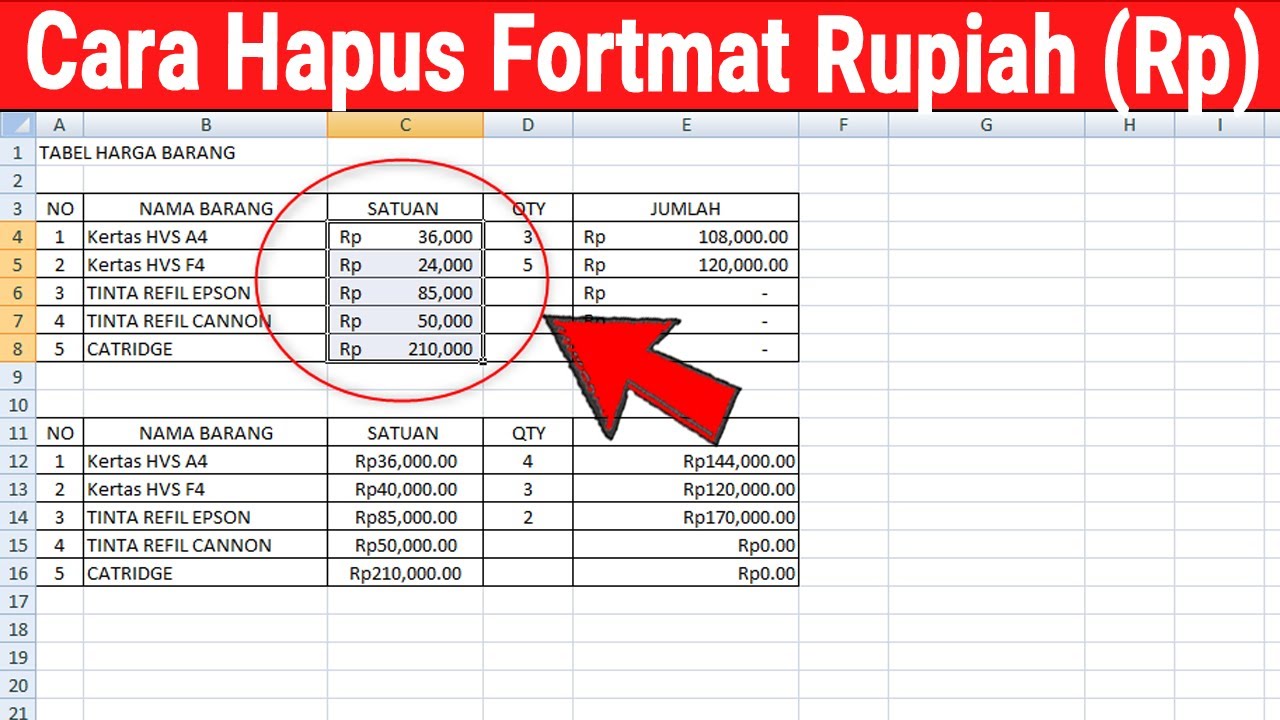
Memahami Format Angka dan Mata Uang di Excel
Memahami format angka dan mata uang di Excel sangat penting bagi pengguna yang ingin menyajikan data keuangan dengan tepat. Salah satu hal yang umum dilakukan adalah mengganti simbol mata uang, misalnya, dari dolar menjadi rupiah. Untuk cara mengganti rp di Excel, Anda dapat memilih sel yang ingin diubah, lalu klik kanan dan pilih ‘Format Cells’.
Di tab ‘Number’, pilih ‘Currency’ dan tentukan simbol ‘Rp’. Dengan cara ini, Anda dapat dengan mudah menampilkan angka dalam format yang sesuai dengan kebutuhan lokal. Memahami cara ini tidak hanya meningkatkan keterbacaan data, tetapi juga membantu dalam analisis keuangan yang lebih akurat.
Cara Mengganti Rp di Excel Secara Efektif dan Mudah
Dalam penggunaan Microsoft Excel, banyak pengguna yang perlu mengetahui cara mengganti Rp di Excel untuk memudahkan pengolahan data keuangan. Salah satu cara yang efektif adalah dengan menggunakan fitur “Find and Replace”. Pertama, pilih sel atau rentang data yang ingin diubah. Kemudian, tekan tombol Ctrl + H untuk membuka dialog “Find and Replace”.
Masukkan “Rp” pada kolom “Find what” dan biarkan kolom “Replace with” kosong jika ingin menghapusnya. Setelah itu, klik “Replace All” untuk menerapkan perubahan secara keseluruhan. Dengan langkah-langkah ini, Anda dapat mengganti Rp di Excel dengan cepat dan efisien, memastikan data Anda tetap rapi dan mudah dibaca.
Pemahaman Mendalam Tentang Cara Mengganti Rp di Excel
Pemahaman mendalam tentang cara mengganti Rp di Excel sangat penting bagi pengguna yang sering berurusan dengan data keuangan. Dalam Microsoft Excel, mengganti simbol mata uang Rupiah (Rp) dengan cara yang efisien dapat mempermudah analisis data. Untuk melakukannya, Anda bisa memanfaatkan fitur ‘Find and Replace’ yang ada pada Excel.
Pertama, pilih sel atau rentang data yang ingin diubah, lalu tekan Ctrl + H untuk membuka dialog tersebut. Masukkan ‘Rp’ pada kolom ‘Find what’ dan biarkan kolom ‘Replace with’ kosong jika Anda ingin menghapusnya. Ini adalah langkah-langkah sederhana yang bisa meningkatkan produktivitas Anda dalam pengolahan data keuangan.
Mengganti format Rp di Microsoft Excel bukan hanya soal tampilan, tetapi juga mempengaruhi cara data Anda diproses dan dipahami. Dengan mengikuti langkah-langkah yang tepat, Anda dapat meningkatkan efektivitas laporan keuangan dan memudahkan analisis data. Selain itu, pemahaman mendalam tentang fitur format di Excel dapat menghemat waktu dan mengurangi kesalahan dalam pengolahan angka. Dengan demikian, penguasaan cara mengganti Rp di Excel menjadi keterampilan esensial bagi siapa pun yang bekerja dengan data keuangan.