Maksimalkan Pencarian Anda: Panduan Menggunakan Ctrl F di Excel
Dalam dunia yang semakin berbasis data, Microsoft Excel menjadi alat yang vital bagi banyak profesional. Namun, saat berhadapan dengan lembar kerja yang sangat besar, menemukan informasi yang dibutuhkan bisa menjadi tantangan tersendiri. Inilah saat yang tepat untuk mengetahui cara menggunakan ctrl f pada excel. Ketika Anda bekerja dengan dataset kompleks, ketidakmampuan untuk mencari dengan cepat bisa menghambat produktivitas dan efisiensi. Artikel ini akan membantu Anda memaksimalkan pencarian Anda, sehingga Anda dapat menghemat waktu dan meningkatkan efektivitas kerja Anda.
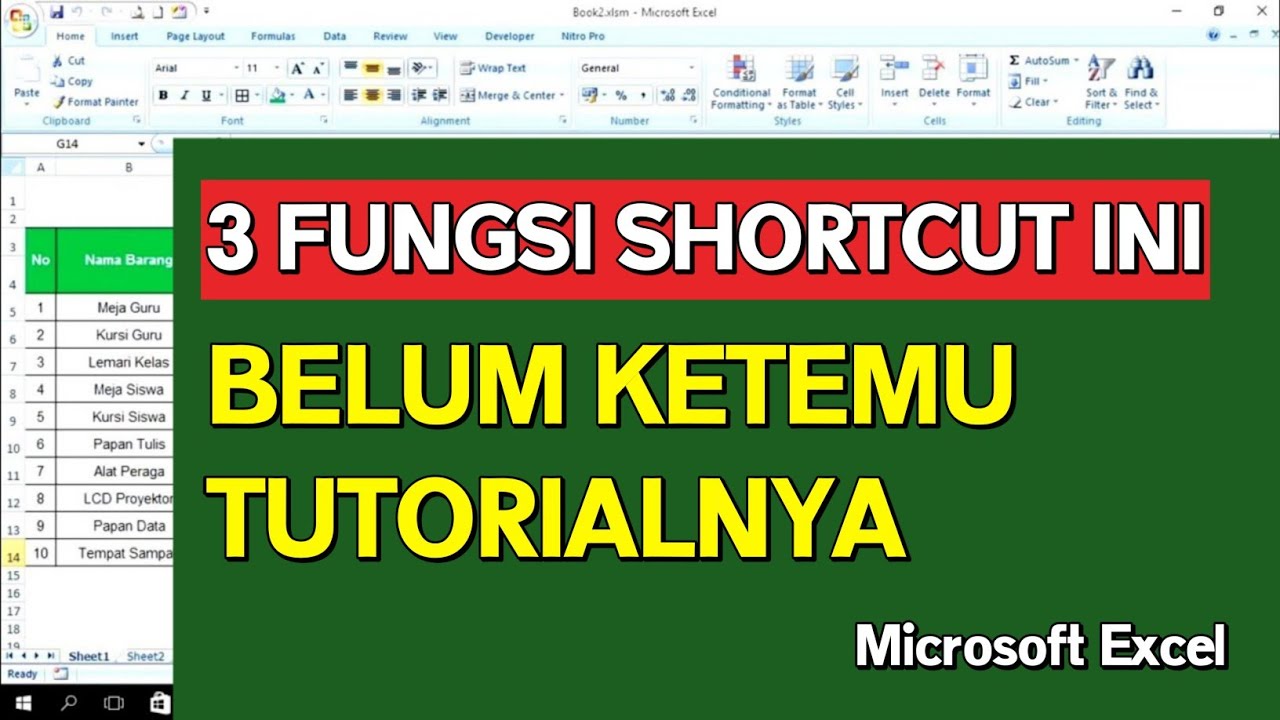
Memahami Fungsi Pencarian di Excel
Memahami fungsi pencarian di Excel sangat penting untuk meningkatkan efisiensi kerja Anda. Salah satu cara yang paling efektif adalah dengan menggunakan shortcut Ctrl + F. Dengan menekan kombinasi ini, jendela pencarian akan terbuka, memungkinkan Anda untuk memasukkan kata kunci atau angka yang ingin dicari.
Excel akan menyoroti semua sel yang cocok dengan input Anda, menghemat waktu dalam menemukan data penting. Selain itu, Anda dapat memperluas pencarian dengan opsi seperti ‘Cari Selanjutnya’ atau ‘Cari Seluruh Workbook’ untuk hasil yang lebih komprehensif. Memahami cara menggunakan Ctrl + F pada Excel akan membantu Anda mengelola data dengan lebih baik.
Cara Menggunakan Ctrl F pada Excel Secara Efektif
Untuk memaksimalkan penggunaan Excel, mengetahui cara menggunakan Ctrl F pada Excel secara efektif adalah kunci. Dengan menekan kombinasi tombol ini, Anda dapat membuka kotak dialog pencarian yang memungkinkan Anda mencari teks, angka, atau formula dalam worksheet. Pastikan Anda memasukkan kata kunci yang tepat untuk hasil yang lebih akurat.
Selain itu, gunakan opsi “Find All” untuk menampilkan semua hasil pencarian dalam satu daftar, sehingga Anda dapat dengan cepat menavigasi ke setiap lokasi. Jangan lupa untuk memanfaatkan fitur pencarian lanjutan seperti “Match case” atau “Match entire cell contents” untuk meningkatkan presisi pencarian. Dengan cara ini, Anda akan dapat bekerja lebih efisien dan produktif di Excel.
Pemahaman Mendalam Tentang Cara Menggunakan Ctrl F pada Excel
Dalam penggunaan Microsoft Excel, memahami cara menggunakan Ctrl F sangatlah penting untuk meningkatkan efisiensi kerja. Dengan menekan Ctrl F, Anda dapat membuka jendela pencarian yang memungkinkan Anda menemukan data secara cepat dalam spreadsheet. Setelah jendela muncul, cukup masukkan kata kunci atau angka yang ingin dicari.
Excel akan menyoroti semua kemunculan data tersebut, memudahkan Anda untuk melihat dan mengelola informasi. Selain itu, fitur ini juga menawarkan opsi pencarian lanjutan, seperti pencarian berdasarkan format atau hanya dalam sel tertentu. Dengan cara menggunakan Ctrl F pada Excel yang tepat, Anda dapat menghemat waktu dan meningkatkan produktivitas kerja Anda secara signifikan.
Setelah memahami cara menggunakan Ctrl F pada Excel, langkah selanjutnya adalah berlatih secara rutin. Cobalah untuk menerapkan teknik ini di berbagai jenis data Anda, baik saat mencari informasi spesifik maupun saat menyaring hasil. Selain itu, eksplorasi fitur pencarian lanjutan seperti ‘Find All’ dan ‘Replace’ untuk meningkatkan efisiensi kerja Anda. Melalui praktik, Anda akan semakin mahir dan dapat memaksimalkan penggunaan Excel dalam berbagai proyek, menjadikannya alat yang lebih efektif dalam analisis data.