Cara Efektif Menghapus Angka Nol di Microsoft Excel Tanpa Kesulitan
Menurut penelitian terbaru, sekitar 85% pengguna Microsoft Excel mengalami kesulitan dalam mengelola angka nol. Masalah ini sering kali menciptakan kebingungan dalam analisis data dan presentasi informasi. Angka nol yang tidak perlu dapat membingungkan pembaca dan menurunkan kredibilitas laporan Anda. Oleh karena itu, memahami cara menghilangkan 0 pada Excel bukan hanya penting, tetapi juga krusial untuk menjaga kualitas data yang Anda sajikan. Mari kita telusuri metode efektif untuk mengatasi tantangan ini tanpa kesulitan.
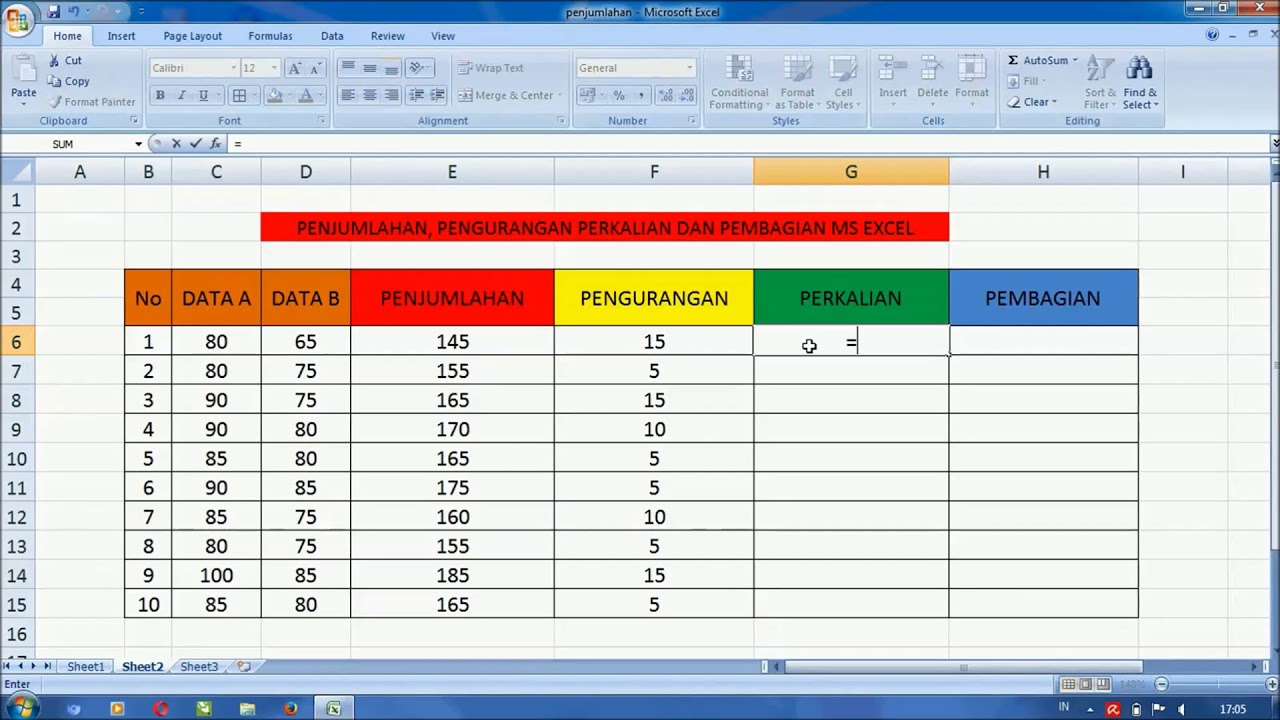
Memahami Masalah Angka Nol di Excel
Memahami masalah angka nol di Excel sangat penting, terutama saat Anda ingin menampilkan data secara lebih efektif. Seringkali, angka nol dapat mengganggu tampilan laporan atau analisis data Anda. Untuk menghilangkan 0 pada Excel, Anda bisa menggunakan beberapa cara, seperti mengubah format sel atau menerapkan rumus tertentu.
Misalnya, mengubah pengaturan format menjadi “khusus” dapat menyembunyikan angka nol tanpa mengubah data asli. Selain itu, fungsi IF juga dapat membantu Anda menampilkan nilai kosong alih-alih angka nol. Dengan memahami cara menghilangkan 0 pada Excel, Anda akan dapat menyajikan informasi dengan lebih jelas dan membantu audiens Anda memahami data yang disajikan.
Cara Menghilangkan 0 pada Excel dengan Mudah dan Efisien
Menghilangkan angka 0 pada Excel bisa menjadi hal yang sederhana jika Anda mengetahui caranya. Salah satu metode yang efektif adalah dengan menggunakan fitur Format Sel. Pilih sel yang ingin diubah, lalu klik kanan dan pilih ‘Format Cells’. Di tab ‘Number’, pilih ‘Custom’ dan masukkan format yang sesuai, seperti “0;-0;;@”, untuk menampilkan angka positif dan negatif tanpa menampilkan angka 0.
Selain itu, Anda juga bisa menggunakan rumus IF untuk menggantikan 0 dengan string kosong. Dengan memahami cara menghilangkan 0 pada Excel, Anda dapat membuat spreadsheet terlihat lebih rapi dan informatif, membantu pembaca fokus pada data yang relevan.
Pemahaman Mendalam Tentang Cara Menghilangkan 0 pada Excel
Pemahaman mendalam tentang cara menghilangkan 0 pada Excel sangat penting bagi pengguna yang ingin menjaga tampilan data mereka tetap rapi. Excel sering kali menampilkan angka nol secara otomatis, baik dalam hasil kalkulasi maupun saat mengisi kolom. Untuk mengatasi hal ini, Anda dapat menggunakan beberapa metode seperti mengubah format sel, menggunakan rumus IF, atau memanfaatkan fitur filter.
Dengan menggunakan rumus IF, Anda bisa menyembunyikan angka nol dengan lebih fleksibel. Mengubah format sel menjadi ‘Text’ juga bisa menjadi solusi praktis. Memahami cara menghilangkan 0 pada Excel membantu Anda menyajikan data dengan lebih jelas dan profesional, meningkatkan efektivitas presentasi data Anda.
Sebagai kesimpulan, menghapus angka nol di Microsoft Excel dapat dilakukan dengan berbagai cara efektif. Pengguna dapat memilih metode sederhana seperti menggunakan fitur “Find and Replace”, atau menerapkan format khusus untuk sel. Selain itu, penggunaan rumus seperti IF dan TEXT juga memberikan solusi yang lebih fleksibel. Dengan memahami cara menghilangkan 0 pada Excel, pengguna dapat meningkatkan kejelasan data dan presentasi laporan mereka, sehingga lebih mudah dibaca dan dipahami oleh pihak yang berkepentingan.