Mengatasi Tanda Seru di Excel: Langkah Mudah untuk Memperbaiki Data Anda
“Data adalah aset terpenting di abad ke-21,” kata Tim Berners-Lee, pencipta World Wide Web. Dalam dunia pengolahan data, Microsoft Excel menjadi salah satu alat utama untuk mengelola dan menganalisis informasi. Namun, saat muncul tanda seru di Excel, banyak pengguna merasa frustrasi dan bingung. Mengetahui cara menghilangkan tanda seru di Excel bukan hanya membantu merapikan data, tetapi juga meningkatkan efisiensi kerja. Artikel ini akan membahas langkah mudah untuk memperbaiki data Anda dan mengatasi masalah tersebut.
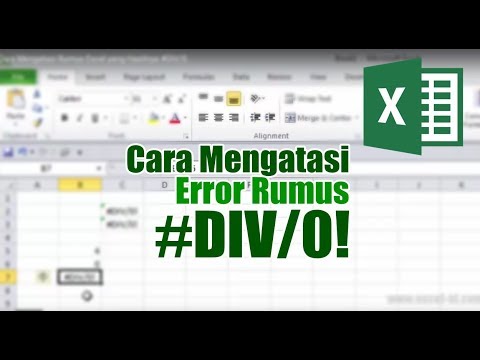
Memahami Penyebab Tanda Seru di Excel
Tanda seru di Excel sering muncul saat terdapat masalah pada rumus atau referensi sel. Ini bisa disebabkan oleh beberapa faktor, seperti referensi sel yang tidak valid, rumus yang tidak lengkap, atau penjumlahan data yang melibatkan tipe data yang berbeda. Memahami penyebab munculnya tanda seru sangat penting agar Anda dapat segera memperbaikinya.
Misalnya, jika Excel menunjukkan tanda seru di samping rumus, itu bisa berarti penjumlahan tersebut tidak bisa diproses dengan benar. Dengan mengetahui cara menghilangkan tanda seru di Excel, Anda dapat memastikan bahwa rumus Anda berfungsi dengan baik dan data Anda akurat. Memperbaiki masalah ini akan meningkatkan efisiensi kerja Anda di spreadsheet.
Cara Menghilangkan Tanda Seru di Excel: Langkah Praktis untuk Memperbaiki Data
Menghilangkan tanda seru di Excel bisa menjadi langkah penting untuk menjaga keakuratan data. Tanda seru sering muncul sebagai indikator kesalahan atau masalah dalam rumus. Untuk mengatasi ini, pertama, periksa apakah rumus Anda sudah benar. Selanjutnya, jika tanda seru muncul karena referensi sel yang tidak tepat, perbaiki referensi tersebut agar sesuai dengan kebutuhan.
Anda juga bisa menggunakan fitur ‘Error Checking’ di tab ‘Formulas’ untuk mendapatkan saran otomatis. Setelah memperbaiki masalah, tanda seru akan hilang, dan spreadsheet Anda akan kembali bersih. Dengan cara menghilangkan tanda seru di Excel ini, Anda dapat memastikan data yang lebih rapi dan akurat.
Pemahaman Mendalam Tentang Cara Menghilangkan Tanda Seru di Excel
Tanda seru di Excel sering muncul sebagai peringatan ketika ada masalah dengan rumus atau referensi sel. Untuk memahami cara menghilangkan tanda seru di Excel, penting untuk mengetahui penyebabnya terlebih dahulu. Tanda seru ini biasanya menandakan kesalahan seperti referensi sel yang tidak valid atau formula yang tidak terdeteksi.
Dengan cara memeriksa dan memperbaiki rumus, Anda dapat menghapus tanda seru tersebut. Selain itu, pastikan juga bahwa semua sel yang dirujuk dalam rumus memiliki data yang tepat. Dengan pemahaman mendalam mengenai cara menghilangkan tanda seru di Excel, Anda tidak hanya memperbaiki tampilan lembar kerja, tetapi juga meningkatkan efisiensi analisis data Anda.
Mengatasi tanda seru di Excel merupakan langkah penting untuk menjaga integritas data Anda. Pertama, identifikasi penyebab munculnya tanda seru, seperti kesalahan referensi atau format data yang tidak sesuai. Kemudian, terapkan cara menghilangkan tanda seru di Excel, seperti memperbaiki rumus atau menyesuaikan format. Dengan memahami proses ini, Anda dapat memastikan bahwa spreadsheet Anda berfungsi dengan baik dan data tetap akurat. Dengan langkah-langkah sederhana ini, Anda dapat meningkatkan efektivitas penggunaan Excel dalam pekerjaan sehari-hari.