Tips Efektif Mengurutkan Data Berdasarkan Kelas di Microsoft Excel
Banyak orang percaya bahwa mengurutkan data di Microsoft Excel hanya sekadar tugas administratif yang membosankan. Namun, kenyataannya, cara mengurutkan berdasarkan kelas di Excel adalah keterampilan krusial yang dapat mengubah cara kita berinteraksi dengan data. Mengabaikan teknik ini sama dengan melewatkan potensi kinerja tim dan pengambilan keputusan yang lebih baik. Dalam artikel ini, kami akan membongkar strategi efektif untuk mengurutkan data dan bagaimana hal ini bisa mengubah cara pandang Anda terhadap Excel secara keseluruhan.
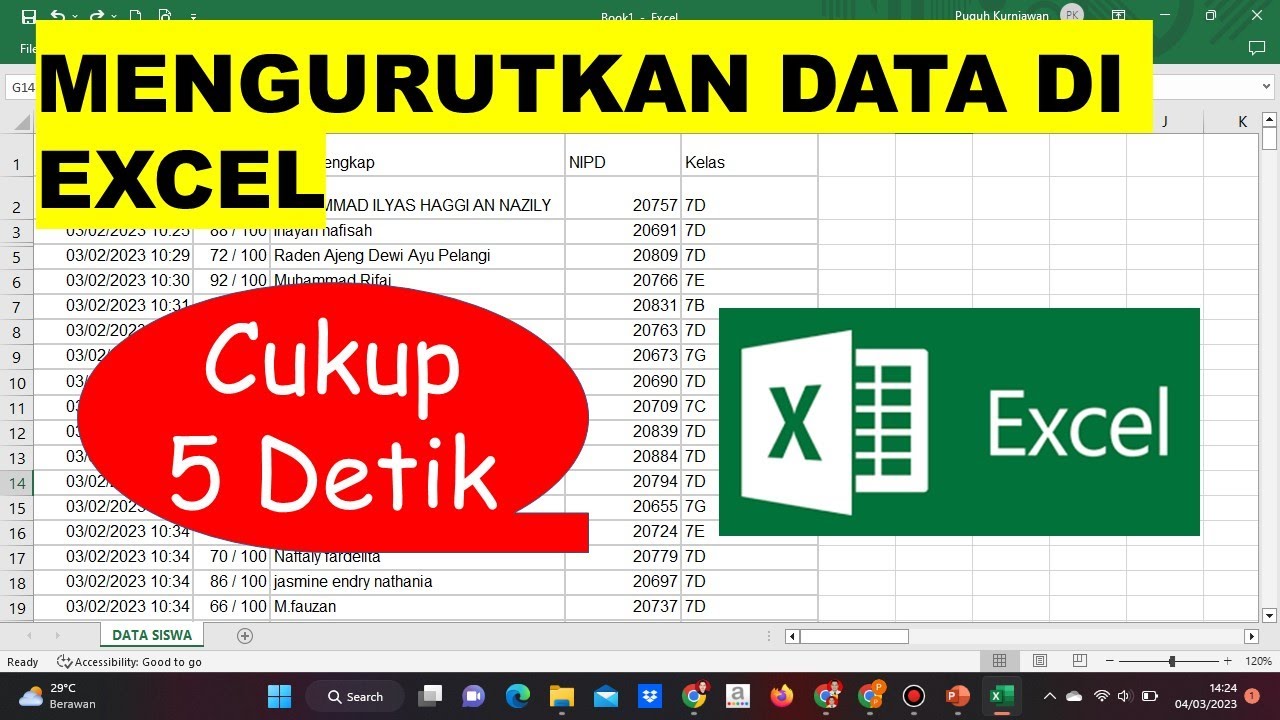
Memahami Pentingnya Pengurutan Data di Excel
Memahami pentingnya pengurutan data di Excel adalah langkah awal untuk mengelola informasi dengan efektif. Salah satu cara mengurutkan berdasarkan kelas di Excel dapat membantu Anda mengorganisir data akademis, seperti nilai siswa, dengan lebih sistematis.
Dengan melakukan pengurutan, Anda tidak hanya mendapatkan tampilan yang lebih teratur, tetapi juga memudahkan analisis dan pengambilan keputusan. Excel menawarkan berbagai opsi pengurutan yang fleksibel, memungkinkan pengguna untuk mengurutkan data secara ascending atau descending.
Hal ini sangat berguna dalam laporan dan presentasi, di mana informasi yang terstruktur dapat meningkatkan pemahaman audiens. Menguasai teknik ini akan meningkatkan produktivitas kerja Anda.
Cara Mengurutkan Berdasarkan Kelas di Excel Secara Efektif
Untuk memahami cara mengurutkan berdasarkan kelas di Excel secara efektif, Anda perlu mengikuti langkah-langkah yang tepat. Pertama, pilih data yang ingin diurutkan. Kemudian, buka tab “Data” dan klik “Sort”. Di jendela yang muncul, pilih kolom yang berisi kelas yang ingin Anda urutkan. Pastikan untuk menentukan urutan, apakah dari A ke Z atau sebaliknya.
Anda juga bisa menambahkan level pengurutan tambahan jika diperlukan. Setelah itu, klik “OK” dan data Anda akan terurut berdasarkan kelas dengan rapi. Dengan cara ini, Anda dapat dengan mudah menganalisis data berdasarkan kategori yang relevan.
Pemahaman Mendalam Tentang Cara Mengurutkan Berdasarkan Kelas di Excel
Pemahaman mendalam tentang cara mengurutkan berdasarkan kelas di Excel sangat penting untuk mengelola data dengan efisien. Mengurutkan data dapat membantu Anda dalam menganalisis informasi dengan lebih baik, terutama saat bekerja dengan daftar siswa atau kategori tertentu. Dalam Excel, Anda dapat mengurutkan berdasarkan kelas dengan hanya beberapa langkah sederhana.
Pertama, pilih sel yang berisi data yang ingin Anda urutkan. Kemudian, akses tab “Data” dan pilih opsi “Sort”. Anda dapat menentukan kolom mana yang akan digunakan sebagai acuan pengurutan, serta urutan yang diinginkan—misalnya, naik atau turun. Dengan memahami cara mengurutkan berdasarkan kelas di Excel, Anda akan meningkatkan produktivitas dan akurasi pekerjaan Anda.
Mengurutkan data berdasarkan kelas di Microsoft Excel merupakan keterampilan penting yang dapat meningkatkan efisiensi pekerjaan. Dengan memahami cara menggunakan fitur penyortiran, seperti penyortiran cepat dan kustom, pengguna dapat mengelompokkan data dengan lebih efektif. Selain itu, memanfaatkan filter dan tabel dapat membantu dalam visualisasi data. Dengan menerapkan tips ini, pengguna tidak hanya akan mempermudah analisis informasi, tetapi juga meningkatkan produktivitas secara keseluruhan dalam pengolahan data di Excel.