Mudahnya Mengurutkan Data di Excel Berdasarkan Abjad dengan Langkah Simpel
Seringkali kita berpikir bahwa mengurutkan data di Excel adalah tugas yang rumit dan memakan waktu. Namun, kenyataannya, cara mengurutkan Excel berdasarkan abjad bisa jauh lebih sederhana daripada yang dibayangkan. Dalam dunia yang dipenuhi oleh informasi, efisiensi dalam pengelolaan data sangat penting, dan kemampuan untuk mengurutkan data dengan cepat akan mengubah cara Anda bekerja. Mari kita ungkap langkah-langkah praktis yang akan mengubah pandangan Anda tentang fitur ini, dan mungkin, keterampilan Excel Anda selamanya.
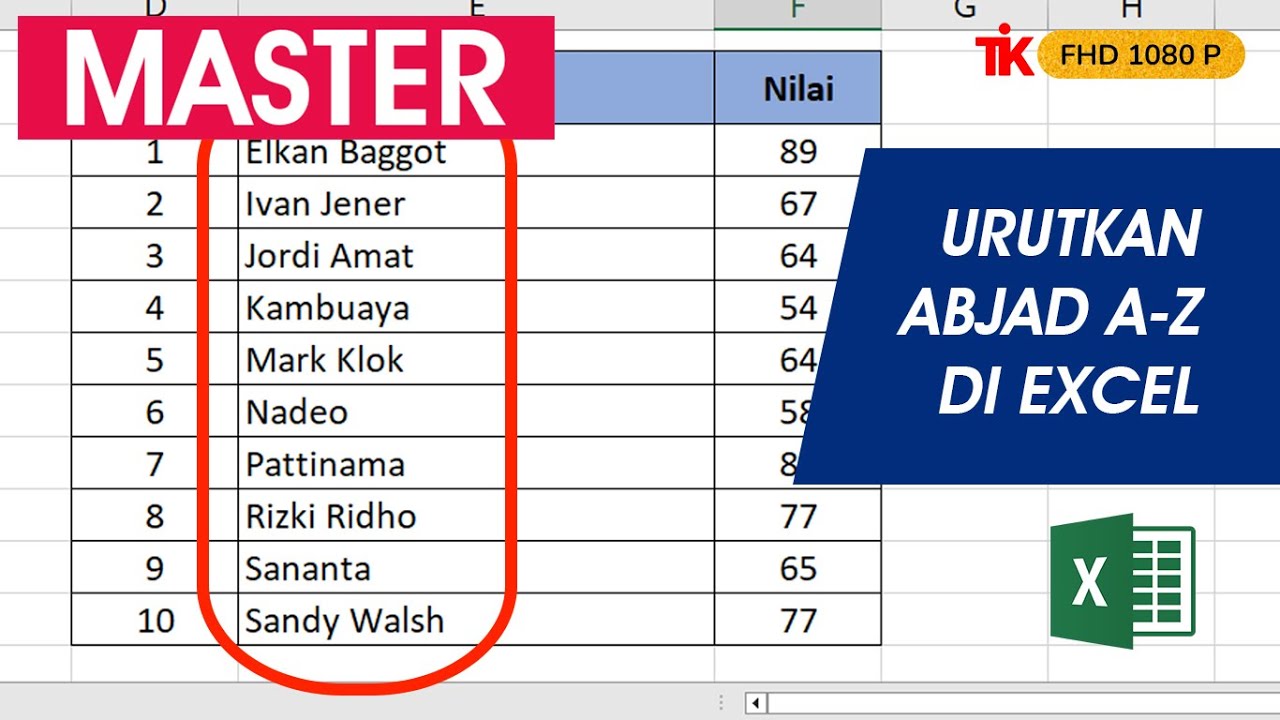
Memahami Pentingnya Pengurutan Data dalam Excel
Pengurutan data dalam Excel adalah langkah penting yang membantu pengguna untuk mengelola informasi dengan lebih efisien. Dengan memahami cara mengurutkan Excel berdasarkan abjad, Anda dapat menemukan data yang diperlukan dengan cepat dan mudah. Proses pengurutan ini tidak hanya menyederhanakan analisis data, tetapi juga meningkatkan presentasi informasi.
Misalnya, ketika Anda memiliki daftar nama atau produk, pengurutan berdasarkan abjad memungkinkan Anda untuk mengidentifikasi pola dan tren dengan lebih jelas. Selain itu, pengurutan yang tepat membantu dalam pengambilan keputusan, karena data yang terstruktur dengan baik lebih mudah dipahami.
Dengan demikian, mempelajari cara mengurutkan Excel berdasarkan abjad adalah keterampilan yang sangat berharga bagi siapa saja yang bekerja dengan data.
Langkah-Langkah Praktis untuk Mengurutkan Excel Berdasarkan Abjad
Untuk mengurutkan Excel berdasarkan abjad, langkah pertama adalah membuka file Excel Anda. Pilih sel dalam kolom yang ingin diurutkan, lalu akses tab “Data” di menu atas. Di sana, Anda akan menemukan opsi “Urutkan”. Klik opsi ini untuk membuka dialog pengurutan. Selanjutnya, pilih kolom yang ingin Anda urutkan dan tentukan urutan “A ke Z” atau “Z ke A” sesuai kebutuhan.
Setelah itu, tekan “OK” untuk menerapkan pengurutan. Dengan cara mengurutkan Excel berdasarkan abjad ini, data Anda akan lebih terorganisir dan mudah dibaca. Proses ini sangat efisien untuk mengelola daftar nama, produk, atau data lainnya.
Pemahaman Mendalam Tentang Cara Mengurutkan Excel Berdasarkan Abjad
Pemahaman mendalam tentang cara mengurutkan Excel berdasarkan abjad sangat penting untuk meningkatkan efisiensi pengolahan data. Microsoft Excel menyediakan fitur yang memungkinkan pengguna untuk mengatur daftar data dengan mudah. Dengan mengklik kolom yang ingin diurutkan, Anda dapat memilih opsi ‘Urut dari A ke Z’ atau ‘Urut dari Z ke A’ dalam menu Data.
Proses ini tidak hanya membantu dalam mencari informasi lebih cepat, tetapi juga mempermudah analisis data. Memahami cara mengurutkan Excel berdasarkan abjad memungkinkan Anda untuk mengelola data dengan lebih efektif, menjadikan presentasi data lebih terstruktur dan profesional.
Setelah memahami cara mengurutkan Excel berdasarkan abjad, langkah selanjutnya adalah praktik langsung. Buka spreadsheet Anda, pilih kolom yang ingin diurutkan, dan gunakan opsi pengurutan di menu “Data”. Jangan ragu untuk bereksperimen dengan berbagai jenis data untuk melihat hasilnya. Dengan memahami teknik ini, Anda akan meningkatkan efisiensi kerja dan mempermudah proses analisis data. Segera terapkan cara ini agar data Anda lebih terstruktur dan mudah diakses.