Langkah Praktis Menyalin Data dari Excel ke Corel dengan Efisien
Pada tahun 2022, penelitian menunjukkan bahwa sekitar 60% profesional menghabiskan lebih dari 3 jam setiap minggu hanya untuk memindahkan data antar aplikasi, seperti dari Excel ke Corel. Waktu yang terbuang ini, setara dengan potensi produktivitas yang hilang, menciptakan urgensi untuk menemukan cara copy dari excel ke corel yang efisien. Dengan metode yang tepat, Anda dapat menghemat waktu berharga dan meningkatkan efisiensi kerja. Artikel ini akan membahas langkah praktis untuk melakukan penyalinan data dengan optimal.
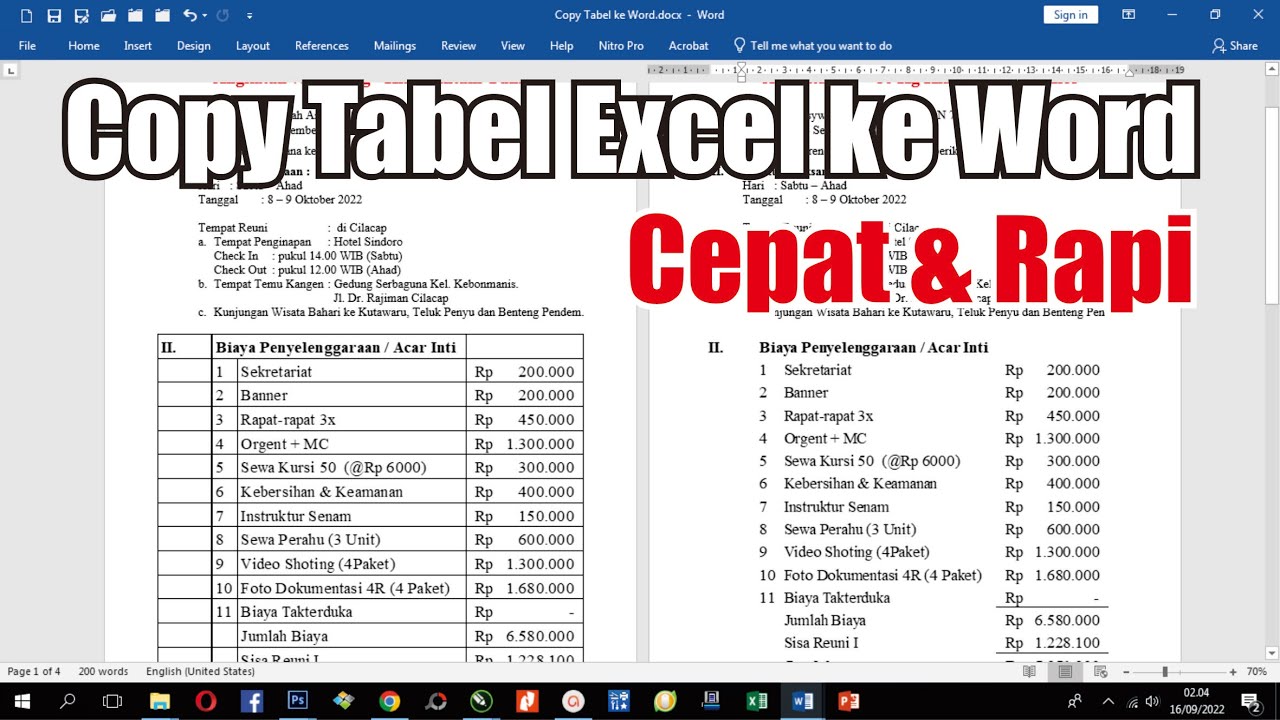
Menyiapkan Data di Excel untuk Transfer yang Sempurna
Menyiapkan data di Excel untuk transfer yang sempurna ke Corel membutuhkan beberapa langkah strategis. Pertama, pastikan semua data telah terorganisir dengan baik, menggunakan format yang konsisten. Sebaiknya, hilangkan sel kosong dan pastikan tidak ada data yang terduplikasi. Selanjutnya, gunakan fitur ‘Format Teks’ di Excel agar data mudah dikenali saat dipindahkan.
Setelah itu, salin data dengan cara yang tepat untuk memastikan format tetap terjaga. Ingat, cara copy dari Excel ke Corel sangat mempengaruhi hasil akhir. Dengan langkah-langkah ini, Anda akan bisa mentransfer data dengan lancar dan menghindari kesalahan yang tidak diinginkan.
Cara Copy dari Excel ke Corel dengan Mudah dan Efisien
Untuk memudahkan proses transfer data, berikut adalah cara copy dari Excel ke Corel dengan mudah dan efisien. Pertama, buka file Excel Anda dan pilih sel atau tabel yang ingin disalin. Setelah itu, tekan tombol Ctrl + C untuk menyalin data tersebut. Selanjutnya, buka aplikasi Corel dan arahkan kursor ke area tempat Anda ingin menempelkan data.
Tekan Ctrl + V untuk menempelkan. Jika Anda ingin mempertahankan format tabel, pastikan untuk memilih opsi “Paste Special” yang sesuai. Dengan langkah-langkah ini, Anda dapat mengintegrasikan data dari Excel ke Corel tanpa kesulitan, sehingga mempermudah pekerjaan desain Anda.
Pemahaman Mendalam Tentang Cara Copy dari Excel ke Corel
Pemahaman mendalam tentang cara copy dari Excel ke Corel sangat penting bagi para profesional yang sering bekerja dengan data. Proses ini tidak hanya tentang menyalin dan menempel, tetapi juga melibatkan beberapa langkah untuk memastikan format dan tampilan data tetap terjaga. Pertama, Anda perlu memilih sel atau rentang data yang ingin disalin di Excel.
Setelah itu, gunakan perintah ‘Copy’ atau pintasan keyboard Ctrl+C. Saat berada di Corel, gunakan perintah ‘Paste’ atau Ctrl+V. Namun, untuk hasil terbaik, pertimbangkan opsi ‘Paste Special’ di Corel untuk mengoptimalkan format. Dengan langkah-langkah ini, Anda bisa memastikan data dari Excel tampil lebih baik di Corel.
Dengan memahami cara copy dari Excel ke Corel secara efisien, Anda dapat meningkatkan produktivitas dalam pekerjaan sehari-hari. Misalnya, saat membuat laporan atau presentasi, langkah sederhana ini memungkinkan Anda untuk menyajikan data secara lebih visual dan menarik. Pastikan untuk selalu memeriksa tampilan akhir setelah menempel data, agar format tetap rapi. Dengan memanfaatkan fitur-fitur ini, Anda tidak hanya menghemat waktu, tetapi juga meningkatkan kualitas presentasi yang Anda buat, menjadikannya lebih informatif dan profesional.