Panduan Praktis untuk Menampilkan Print Preview di Excel 2013
Di era digital ini, sekitar 750 juta pengguna aktif Microsoft Excel mengandalkan perangkat lunak ini untuk mengelola data dan membuat laporan. Menariknya, banyak dari mereka yang belum sepenuhnya memanfaatkan fitur-fitur canggih, seperti cara print preview Excel 2013. Fitur ini berperan penting dalam memastikan dokumen terlihat sempurna sebelum dicetak, menghemat waktu dan bahan. Dengan mengetahui cara print preview, Anda bisa meningkatkan efisiensi kerja serta menghindari kesalahan yang mungkin merugikan profesionalisme laporan Anda.
Memahami Pentingnya Print Preview sebelum Mencetak
Sebelum mencetak dokumen di Microsoft Excel 2013, penting untuk memahami cara print preview Excel 2013. Fitur ini memungkinkan Anda melihat bagaimana tampilan halaman yang akan dicetak, sehingga Anda dapat menghindari kesalahan yang mungkin terjadi. Dengan menggunakan print preview, Anda bisa mengatur tata letak, margin, dan ukuran font, memastikan semua data terlihat jelas dan rapi.
Hal ini sangat membantu, terutama jika Anda mencetak laporan atau grafik yang memerlukan perhatian lebih pada detail. Memanfaatkan print preview tidak hanya menghemat kertas, tetapi juga waktu dan biaya, menjadikannya langkah penting sebelum proses pencetakan.
Langkah-Langkah Praktis Cara Print Preview Excel 2013
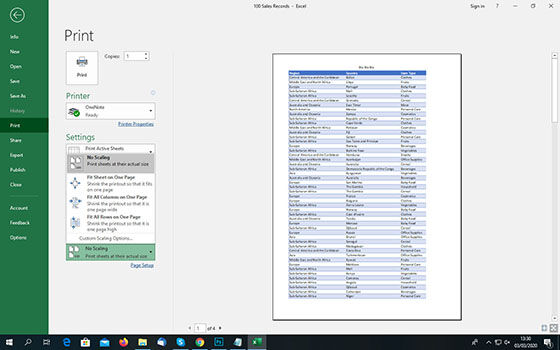
Untuk mengetahui cara print preview Excel 2013, ikuti langkah-langkah praktis berikut. Pertama, buka file Excel yang ingin Anda cetak. Setelah itu, arahkan kursor ke tab “File” di pojok kiri atas. Di menu yang muncul, pilih opsi “Print. ” Anda akan melihat tampilan print preview yang menunjukkan bagaimana dokumen Anda akan terlihat setelah dicetak.
Jika perlu, Anda bisa mengubah pengaturan seperti ukuran kertas dan orientasi dengan mengklik “Page Setup. ” Terakhir, pastikan semua elemen penting terlihat dalam pratinjau sebelum menekan tombol “Print. ” Dengan mengikuti langkah-langkah ini, Anda akan lebih siap mencetak dokumen dengan hasil yang memuaskan.
Pemahaman Mendalam Tentang Cara Print Preview Excel 2013
Pemahaman mendalam tentang cara print preview Excel 2013 sangat penting untuk memaksimalkan penggunaan aplikasi ini. Fitur print preview memungkinkan pengguna melihat bagaimana tampilan lembar kerja sebelum mencetaknya, sehingga membantu menghindari kesalahan cetak. Untuk mengaksesnya, cukup klik pada tab “File” dan pilih “Print”.
Di sini, Anda akan melihat pratinjau yang menampilkan tata letak dan format halaman. Anda juga dapat menyesuaikan pengaturan seperti ukuran kertas dan orientasi agar sesuai dengan kebutuhan. Dengan memahami cara print preview Excel 2013, Anda dapat memastikan dokumen dicetak dengan rapi dan profesional, menghemat waktu dan bahan. Pengelolaan file yang baik dimulai dari pratinjau yang tepat.
Menguasai cara print preview di Excel 2013 adalah langkah penting untuk meningkatkan efisiensi kerja Anda. Dengan menggunakan fitur ini, Anda bisa memastikan layout dan format dokumen sesuai sebelum mencetak, menghindari pemborosan kertas dan tinta. Selain itu, memanfaatkan opsi penyesuaian yang ada dapat membantu Anda mendapatkan hasil cetak yang lebih profesional. Dengan sedikit latihan, Anda dapat membuat proses cetak menjadi lebih cepat dan akurat, serta meningkatkan produktivitas dalam pekerjaan sehari-hari.