Panduan Praktis Mengatur Microsoft Excel 2010 untuk Pemula
Di era digital yang semakin berkembang, keterampilan mengolah data menjadi salah satu kunci utama kesuksesan di berbagai bidang. Kini, Microsoft Excel 2010 tetap menjadi alat pilihan bagi banyak profesional dan pelajar untuk mengelola informasi secara efisien. Memahami cara setting Excel 2010 penting untuk memaksimalkan fungsionalitasnya, apalagi dengan banyaknya data yang harus dikelola dalam kehidupan modern yang serba cepat. Dalam artikel ini, kami akan menyajikan panduan praktis untuk membantu pemula menguasai Excel 2010 dengan mudah.
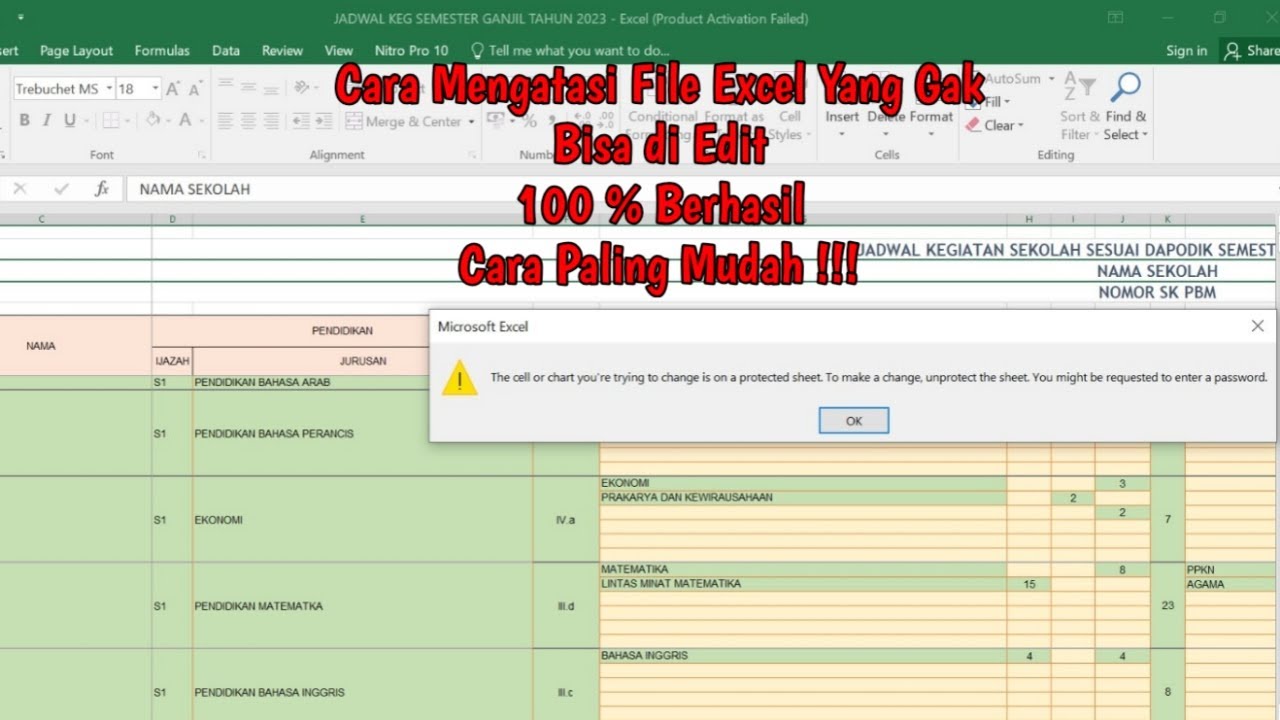
Memahami Antarmuka dan Fitur Utama Excel
Memahami antarmuka dan fitur utama Excel adalah langkah awal yang penting bagi pengguna, terutama saat mempelajari cara setting Excel 2010. Antarmuka Excel 2010 menampilkan pita yang membagi fungsi-fungsi utama menjadi beberapa tab, seperti Home, Insert, dan Page Layout. Setiap tab menyimpan berbagai alat dan opsi yang mempermudah pengolahan data.
Misalnya, fitur pengeditan cepat dan rumus yang terintegrasi membuat analisis data menjadi lebih efisien. Selain itu, panel navigasi di sebelah kiri memungkinkan pengguna untuk dengan mudah beralih antar lembar kerja. Dengan mengenali fitur-fitur ini, Anda akan lebih siap untuk memaksimalkan penggunaan Excel dalam berbagai keperluan.
Cara Setting Excel 2010 untuk Memaksimalkan Penggunaan
Untuk memaksimalkan penggunaan Excel 2010, Anda perlu memahami beberapa cara setting Excel 2010 yang efektif. Pertama, atur tampilan lembar kerja dengan memilih opsi “View” untuk mengatur layar sesuai kebutuhan Anda, seperti menampilkan gridlines atau menyembunyikan dan menampilkan toolbar. Kedua, manfaatkan fitur “Conditional Formatting” untuk memberikan penekanan visual pada data penting.
Ketiga, aktifkan “AutoSave” agar Anda tidak kehilangan pekerjaan penting. Selain itu, sesuaikan shortcut keyboard di menu “Options” untuk meningkatkan efisiensi saat bekerja. Dengan cara setting Excel 2010 yang tepat, produktivitas Anda dalam mengolah data dapat meningkat secara signifikan.
Pemahaman Mendalam Tentang Cara Setting Excel 2010
Pemahaman mendalam tentang cara setting Excel 2010 sangat penting bagi pengguna yang ingin memaksimalkan fungsionalitas perangkat lunak ini. Excel 2010 menawarkan berbagai fitur yang dapat disesuaikan, mulai dari pengaturan tampilan hingga fungsi analisis data yang kompleks.
Untuk memulai, Anda dapat mengakses menu ‘File’ dan memilih ‘Options’, yang memungkinkan Anda untuk mengubah pengaturan default, seperti format angka dan tampilan grid. Selain itu, memahami cara menggunakan ribbon dan shortcut keyboard dapat meningkatkan produktivitas Anda secara signifikan.
Dengan pengetahuan yang tepat tentang cara setting Excel 2010, Anda dapat bekerja lebih efisien dan mengoptimalkan hasil kerja Anda.
Setelah memahami cara setting Excel 2010, langkah selanjutnya adalah praktik langsung. Mulailah dengan membuat spreadsheet sederhana untuk mengaplikasikan semua yang telah dipelajari. Eksplorasi fitur-fitur seperti rumus, grafik, dan tabel pivot untuk memperdalam pemahaman Anda. Jangan ragu untuk mencari tutorial tambahan atau bergabung dengan forum online seputar Excel. Dengan konsistensi dan eksplorasi, kemampuan Anda akan semakin meningkat. Selamat berkreasi dan semoga sukses dalam perjalanan belajar Excel Anda!