Cara Efektif Menemukan Angka Tertinggi di Microsoft Excel
Apakah Anda pernah merasa frustrasi saat mencari angka tertinggi di tabel Excel yang berisi ratusan bahkan ribuan data? Seberapa banyak waktu yang terbuang hanya untuk menemukan angka yang paling penting di antara seluruh informasi itu? Dengan memahami cara mencari angka tertinggi di Excel, Anda tidak hanya dapat menghemat waktu tetapi juga meningkatkan efektivitas analisis data Anda. Dalam artikel ini, kami akan membahas langkah-langkah praktis dan alat yang tersedia di Excel untuk membantu Anda menemukan angka tertinggi dengan cepat dan mudah.
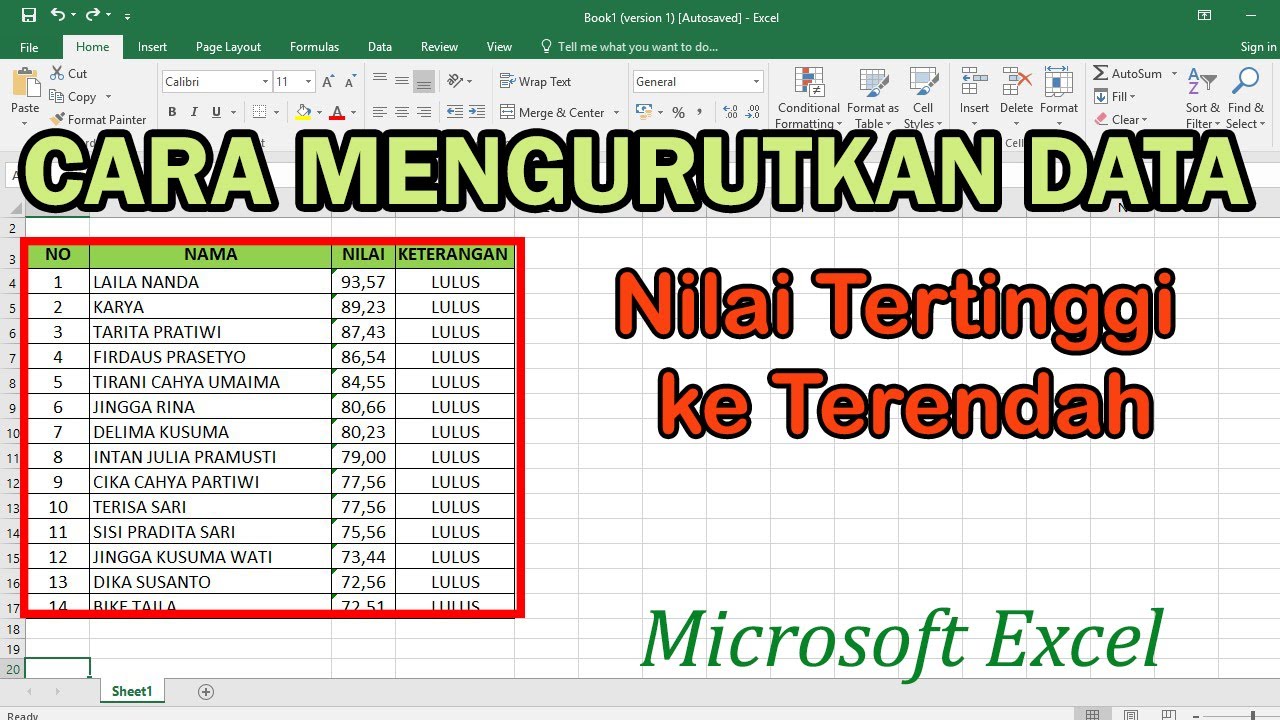
Menggali Fitur Excel untuk Mencari Angka Tertinggi
Microsoft Excel menawarkan berbagai fitur yang memudahkan pengguna dalam mencari angka tertinggi di dalam dataset. Salah satu cara mencari angka tertinggi di Excel adalah dengan menggunakan fungsi MAX. Fungsi ini memungkinkan Anda untuk menentukan angka maksimum dari rentang sel yang dipilih.
Anda hanya perlu mengetikkan rumus =MAX(range) pada sel yang diinginkan, di mana ‘range’ adalah sel-sel yang Anda analisis. Selain itu, fitur Conditional Formatting dapat membantu Anda menyoroti angka tertinggi secara visual, sehingga memudahkan dalam analisis data. Dengan memanfaatkan kedua fitur ini, Anda dapat dengan cepat dan efisien menemukan nilai tertinggi dalam spreadsheet Anda.
Cara Mencari Angka Tertinggi di Excel dengan Fungsi yang Sesuai
Mencari angka tertinggi di Excel dapat dilakukan dengan beberapa fungsi sederhana namun efektif. Salah satu cara mencari angka tertinggi di Excel adalah dengan menggunakan fungsi MAX. Fungsi ini akan mengambil rentang sel yang Anda tentukan dan mengembalikan nilai tertinggi di dalamnya.
Misalnya, cukup ketikkan “=MAX(A1:A10)” di sel yang diinginkan, dan Anda akan langsung mendapatkan angka tertinggi dari rentang tersebut. Selain itu, Anda juga bisa menggunakan fitur sort untuk mengurutkan data, sehingga angka tertinggi muncul di bagian atas. Dengan demikian, cara mencari angka tertinggi di Excel menjadi lebih mudah dan cepat, membantu Anda mengelola data dengan lebih efisien.
Pemahaman Mendalam Tentang Cara Mencari Angka Tertinggi di Excel
Memahami cara mencari angka tertinggi di Excel merupakan keterampilan penting bagi pengguna spreadsheet. Excel menyediakan beberapa metode untuk membantu Anda menemukan nilai maksimum dalam data. Cara paling sederhana adalah menggunakan fungsi MAX, yang secara otomatis mengidentifikasi angka tertinggi dalam rentang sel yang Anda tentukan.
Selain itu, Anda juga dapat memanfaatkan fitur Conditional Formatting untuk menyoroti angka tertinggi secara visual, sehingga memudahkan analisis data. Dengan pemahaman mendalam tentang cara mencari angka tertinggi di Excel, Anda dapat meningkatkan efisiensi kerja dan membuat interpretasi data lebih akurat. Menguasai teknik ini sangat krusial bagi analisis data yang efektif.
Dengan memahami cara mencari angka tertinggi di Excel, pengguna dapat meningkatkan efisiensi dan akurasi dalam analisis data. Menggunakan fungsi seperti MAX atau alat bantu Filter dan Sort memungkinkan Anda untuk dengan cepat mengidentifikasi nilai yang paling signifikan. Selain itu, penguasaan teknik ini membuka peluang untuk pengambilan keputusan yang lebih baik, baik dalam konteks bisnis maupun akademis. Ingat, kemahiran dalam alat analisis data modern seperti Excel adalah kunci untuk sukses di era informasi ini.