Cara Efektif Menghapus Rumus Vlookup di Microsoft Excel Tanpa Ribet
Di era digital saat ini, penggunaan Microsoft Excel menjadi semakin krusial, terutama bagi para profesional yang bergelut di bidang analisis data. Dengan tren big data dan keputusan berbasis data yang semakin mendominasi, kemampuan untuk mengelola rumus menjadi sangat penting. Salah satu rumus yang sering digunakan adalah VLOOKUP, namun terkadang kita perlu tahu cara menghilangkan rumus VLOOKUP di Excel agar data lebih jelas dan mudah dipahami. Artikel ini akan membahas langkah-langkah efektif untuk menghapus rumus VLOOKUP dengan mudah dan tanpa ribet.
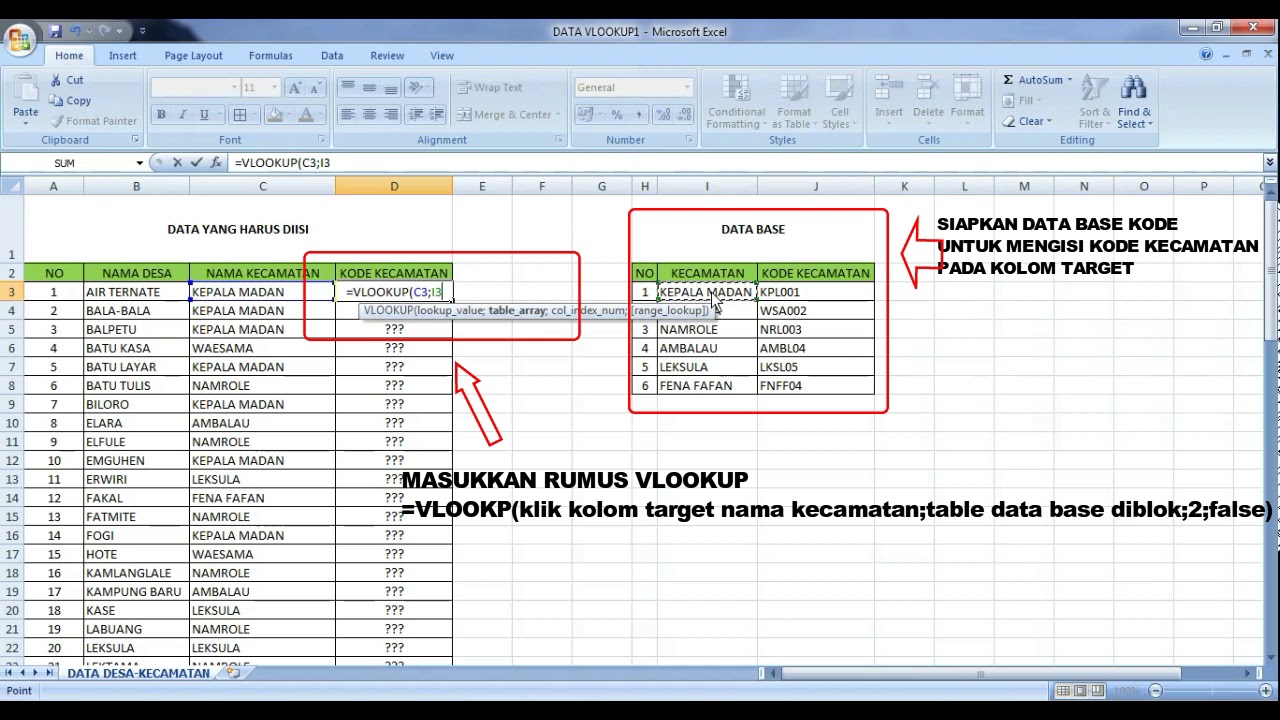
Memahami Alasan di Balik Penghapusan Rumus Vlookup
Penghapusan rumus VLOOKUP di Excel menjadi topik hangat bagi banyak pengguna. Alasan di balik keputusan ini berkaitan dengan kebutuhan akan efisiensi dan kemudahan penggunaan. VLOOKUP, meskipun populer, memiliki beberapa keterbatasan, seperti ketidakmampuan untuk melakukan pencarian ke kiri atau hanya dapat menangani satu kriteria pencarian.
Microsoft berupaya menggantinya dengan fungsi yang lebih fleksibel, seperti XLOOKUP, yang menawarkan kemampuan pencarian yang lebih luas dan intuitif. Dengan memahami cara menghilangkan rumus VLOOKUP di Excel, pengguna dapat beradaptasi dengan perubahan ini dan memanfaatkan fitur-fitur baru yang dapat meningkatkan produktivitas serta akurasi dalam pengolahan data.
Cara Menghilangkan Rumus Vlookup di Excel dengan Mudah dan Efisien
Jika Anda ingin tahu cara menghilangkan rumus VLOOKUP di Excel dengan mudah dan efisien, langkah-langkahnya sangat sederhana. Pertama, pilih sel yang berisi rumus VLOOKUP yang ingin dihapus. Kemudian, tekan tombol Ctrl + C untuk menyalin isi sel tersebut. Setelah itu, klik kanan pada sel yang sama dan pilih Paste Special.
Dalam menu yang muncul, pilih Values dan klik OK. Dengan cara ini, Anda berhasil menghilangkan rumus VLOOKUP dan menggantinya dengan nilai hasil kalkulasi. Metode ini tidak hanya cepat tetapi juga menjaga integritas data Anda, sehingga sangat berguna untuk presentasi laporan.
Pemahaman Mendalam Tentang Cara Menghilangkan Rumus Vlookup di Excel
Menghilangkan rumus VLOOKUP di Excel menjadi langkah penting untuk mempercepat proses analisis data. Rumus ini seringkali digunakan untuk mencari informasi di tabel, tetapi ketika data sudah tidak memerlukan rumus tersebut, ada baiknya mengonversi hasilnya menjadi nilai tetap. Cara menghilangkan rumus VLOOKUP di Excel dapat dilakukan dengan mudah.
Pertama, pilih sel yang berisi rumus VLOOKUP tersebut. Kemudian, salin sel tersebut, dan gunakan opsi ‘Paste Special’ untuk menempelkan hanya nilai. Dengan cara ini, Anda dapat memastikan bahwa data tetap utuh tanpa tergantung pada rumus, sehingga mengurangi risiko kesalahan saat melakukan perhitungan lebih lanjut.
Setelah memahami cara menghilangkan rumus VLOOKUP di Excel, langkah selanjutnya adalah mempraktikkan teknik ini dalam dokumen Anda. Cobalah untuk menghapus rumus pada data nyata dan perhatikan bagaimana perubahan tersebut berpengaruh terhadap analisis Anda. Jangan ragu untuk menjelajahi fitur lain di Excel, seperti tabel dinamis atau fungsi IF, untuk meningkatkan keterampilan Anda lebih lanjut. Dengan terus berlatih dan bereksperimen, Anda akan lebih mahir dalam mengelola data dan menyajikannya secara efektif.