Cara Mengubah Format Data di Excel untuk Hasil yang Lebih Baik
Di tengah meningkatnya kebutuhan analisis data di berbagai sektor, Microsoft Excel tetap menjadi alat utama yang digunakan profesional untuk pengolahan informasi. Namun, banyak pengguna masih bingung mengenai cara merubah menjadi di Excel untuk mendapatkan hasil yang optimal. Dengan fitur-fitur canggih yang terus berkembang, pemahaman tentang pengaturan format data menjadi sangat krusial. Artikel ini akan membahas langkah-langkah efektif dalam mengubah format data di Excel, sehingga pengguna dapat memaksimalkan potensi perangkat lunak ini.
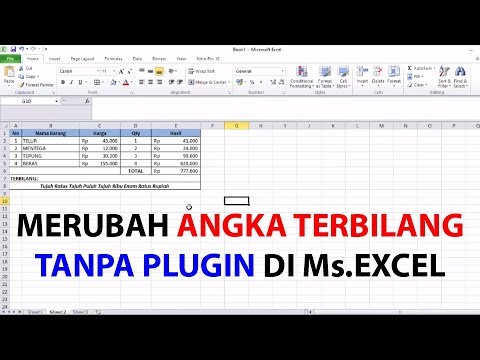
Menyiapkan Data sebelum Mengubah Format
Menyiapkan data sebelum mengubah format di Excel sangat penting untuk memastikan hasil yang akurat dan efisien. Langkah pertama adalah memeriksa konsistensi data, seperti format tanggal dan angka, agar tidak terjadi kesalahan saat merubah menjadi format yang diinginkan. Pastikan juga tidak ada sel kosong atau duplikat yang dapat mengganggu proses konversi.
Selanjutnya, lakukan pembersihan data dengan menghapus karakter tidak perlu agar lebih mudah saat mengubah format. Dengan menyiapkan data secara hati-hati, Anda akan lebih mudah menerapkan cara merubah menjadi format yang tepat di Excel, sekaligus meningkatkan kualitas analisis data yang dihasilkan.
Cara Merubah Menjadi di Excel: Langkah-Langkah Praktis untuk Hasil Optimal
Untuk memahami cara merubah menjadi di Excel, Anda perlu mengikuti beberapa langkah praktis yang akan membantu memperoleh hasil optimal. Pertama, buka dokumen Excel yang ingin Anda edit. Selanjutnya, pilih sel atau rentang data yang ingin diubah. Anda dapat menggunakan fungsi seperti “CONCATENATE” atau “TEXTJOIN” untuk menggabungkan teks dari beberapa sel.
Jika Anda ingin merubah format angka menjadi teks, gunakan fungsi “TEXT” dengan format yang tepat. Setelah itu, pastikan untuk memeriksa hasilnya untuk memastikan tidak ada kesalahan. Dengan mengikuti langkah-langkah ini, Anda akan lebih mahir dalam cara merubah menjadi di Excel dan meningkatkan efisiensi kerja Anda.
Pemahaman Mendalam Tentang Cara Merubah Menjadi di Excel
Memahami cara merubah menjadi di Excel sangat penting untuk meningkatkan produktivitas dan efisiensi dalam pengolahan data. Dalam Excel, proses ini melibatkan beberapa fungsi dan teknik, seperti menggunakan rumus untuk mengkonversi satuan, mengubah format angka, atau bahkan merubah teks menjadi format angka.
Selain itu, fitur seperti ‘Find and Replace’ serta ‘Text to Columns’ juga dapat sangat membantu dalam merubah data dengan cepat. Dengan memahami cara merubah menjadi di Excel, Anda dapat lebih mudah melakukan analisis data dan presentasi informasi yang lebih akurat. Menguasai teknik ini akan membuat Anda lebih percaya diri dalam menggunakan Excel untuk berbagai keperluan bisnis maupun pribadi.
Mengubah format data di Excel dapat meningkatkan efisiensi dan akurasi analisis Anda. Untuk implementasi yang lebih baik, luangkan waktu untuk mengenali jenis format yang sesuai dengan kebutuhan data Anda, seperti mengubah format angka menjadi mata uang atau tanggal. Manfaatkan fitur pemformatan bersyarat untuk menyoroti data penting. Terakhir, jangan ragu untuk mencari tutorial online yang mendalam guna mengasah keterampilan Anda. Dengan langkah-langkah ini, Anda akan lebih siap dalam menghadapi tantangan pengolahan data di Excel.