Cara Praktis Membuat Header Otomatis di Microsoft Excel
Header otomatis di Microsoft Excel adalah fitur yang memungkinkan pengguna untuk menetapkan judul atau informasi penting di setiap halaman cetak, sehingga data lebih mudah dibaca dan terorganisir. Memahami cara membuat header otomatis di Excel sangat penting, terutama bagi mereka yang sering menangani laporan dan dokumen berisi banyak informasi. Dengan penggunaan header otomatis, Anda dapat meningkatkan efisiensi kerja dan memastikan setiap lembar kerja tetap konsisten, mempermudah analisis data dan presentasi. Mari kita eksplorasi langkah-langkah praktis untuk menerapkan fitur ini.
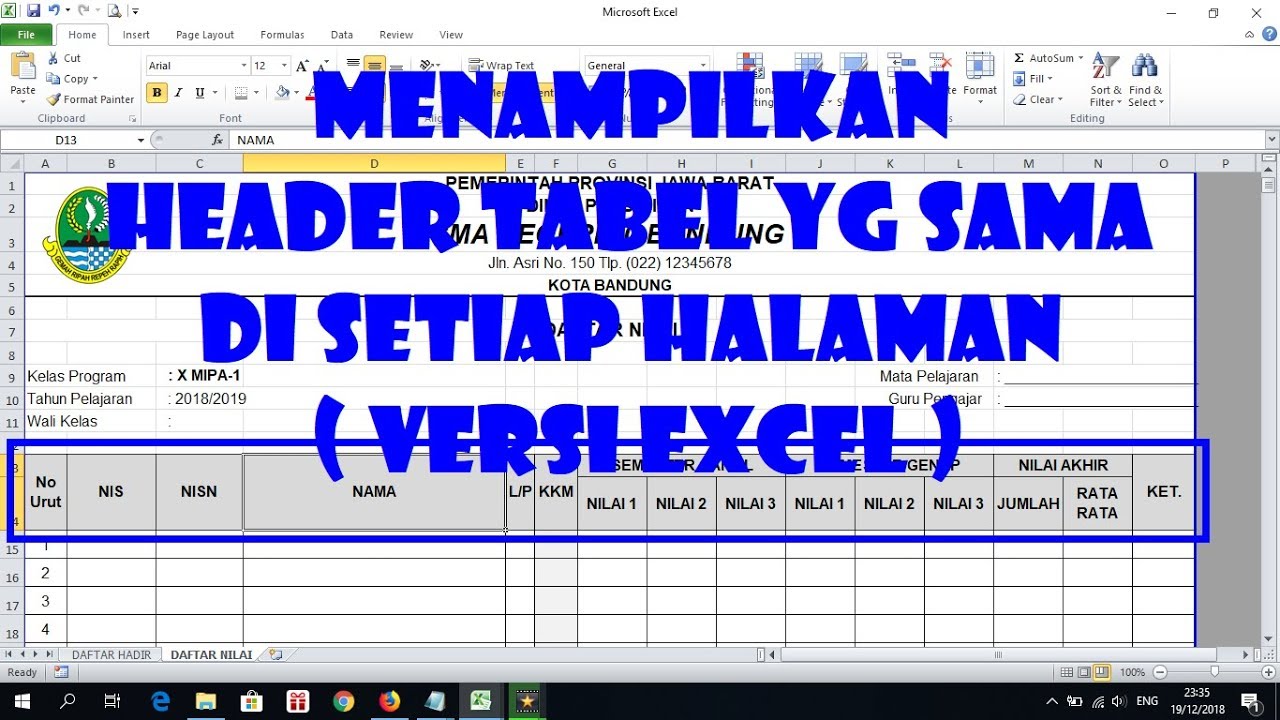
Langkah-Langkah Persiapan dalam Menggunakan Excel
Untuk memaksimalkan penggunaan Microsoft Excel, penting untuk memahami langkah-langkah persiapan yang tepat. Salah satu cara membuat header otomatis di Excel adalah dengan memanfaatkan fitur Freeze Panes. Pertama, pilih baris di bawah header yang ingin Anda tetap tampil saat menggulir. Kemudian, navigasikan ke tab View dan pilih Freeze Panes.
Dengan cara ini, header Anda akan selalu terlihat, memudahkan dalam membaca data. Selain itu, pastikan Anda juga menyiapkan format spreadsheet yang konsisten, menggunakan tabel untuk menyusun data, dan menambahkan filter agar informasi lebih mudah diakses. Menyusun langkah-langkah ini akan meningkatkan efisiensi kerja Anda di Excel.
Cara Membuat Header Otomatis di Excel: Panduan Praktis dan Efektif
Untuk membuat header otomatis di Excel, langkah pertama adalah membuka file yang ingin Anda edit. Selanjutnya, pilih tab “Insert” dan klik “Header & Footer. ” Di jendela yang muncul, Anda dapat menambahkan elemen seperti tanggal, nama file, atau teks kustom ke header. Setelah itu, pastikan untuk menyesuaikan ukuran dan font agar sesuai dengan desain yang diinginkan.
Anda juga dapat menggunakan fitur “Page Layout” untuk mengatur posisi header agar tampil dengan rapi di setiap halaman. Dengan mengikuti cara membuat header otomatis di Excel, Anda bisa menghemat waktu dan meningkatkan profesionalisme dokumen Anda.
Pemahaman Mendalam Tentang Cara Membuat Header Otomatis di Excel
Pemahaman mendalam tentang cara membuat header otomatis di Excel sangat penting bagi pengguna yang ingin meningkatkan efisiensi dalam pengolahan data. Dengan fitur ini, Anda dapat menambahkan judul atau label di bagian atas setiap halaman cetak, sehingga memudahkan pembaca dalam memahami konteks data yang disajikan.
Untuk memulai, cukup buka dokumen Excel Anda, pilih tab “Insert”, lalu pilih “Header & Footer”. Setelah itu, Anda dapat menyesuaikan konten header sesuai kebutuhan. Mengatur header otomatis ini tidak hanya menghemat waktu, tetapi juga membuat laporan Anda lebih profesional dan mudah dibaca.
Dengan memahami cara membuat header otomatis di Excel, Anda dapat lebih fokus pada analisis data yang sebenarnya.
Untuk memaksimalkan efektivitas header otomatis di Excel, pertimbangkan untuk menggunakan fitur template. Buat format header yang konsisten dan simpan sebagai template untuk digunakan dalam dokumen mendatang. Selain itu, manfaatkan fitur pengaturan print agar header muncul pada setiap halaman saat dicetak. Jangan lupa untuk selalu melakukan pengujian setelah implementasi untuk memastikan semua elemen tampil dengan baik. Dengan langkah-langkah ini, cara membuat header otomatis di Excel akan semakin mempermudah pekerjaan Anda dan meningkatkan produktivitas.