Cara Praktis Membulatkan Harga di Excel untuk Data yang Lebih Rapi
Apakah Anda benar-benar berpikir membulatkan harga di Excel hanya sekedar soal estetika? Anggapan ini bisa sangat menyesatkan. Dalam dunia data yang kian kompleks, keteraturan angka bukan hanya penting untuk penampilan, tetapi juga untuk akurasi analisis. Mengabaikan cara membulatkan harga di Excel sama dengan melewatkan bagian penting dalam presentasi data Anda. Mari kita telusuri alasan mengapa pembulatan yang tepat bisa mengubah cara kita berinteraksi dengan informasi dan berpengaruh besar pada pengambilan keputusan.
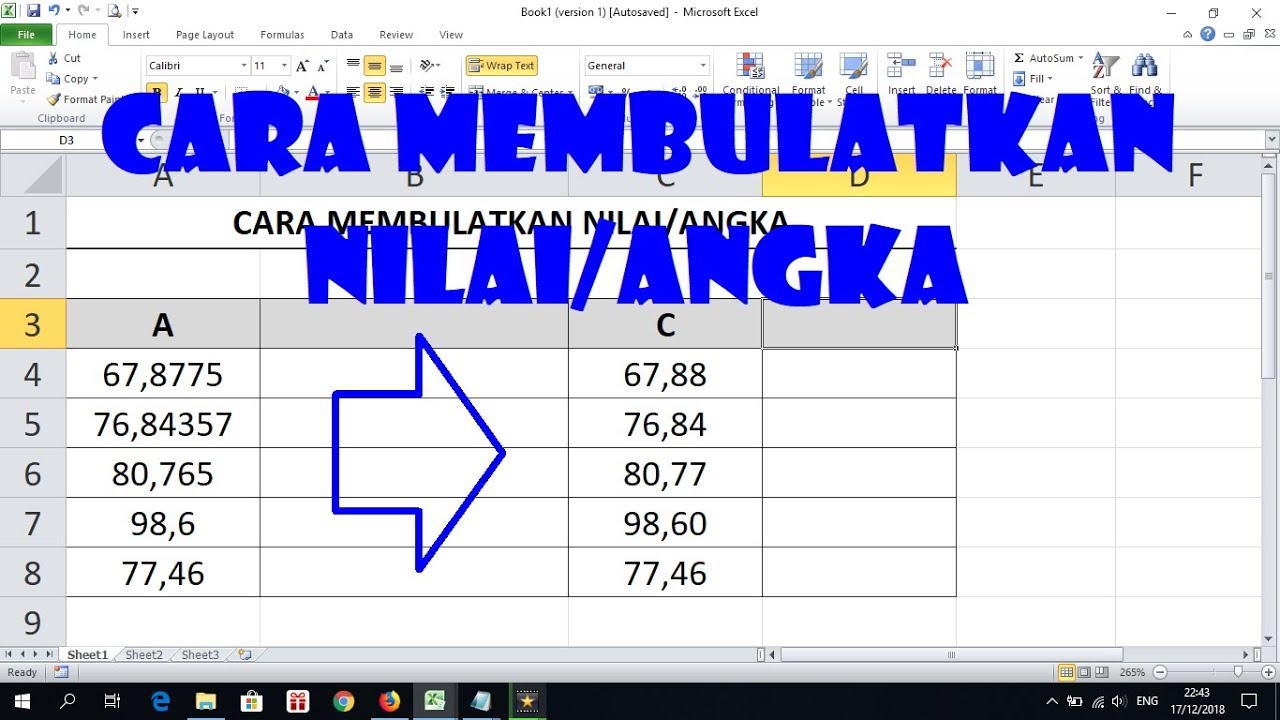
Teknik Dasar Membulatkan Harga di Excel
Excel adalah alat yang sangat berguna untuk mengelola dan menganalisis data, termasuk dalam hal pembulatan harga. Cara membulatkan harga di Excel dapat dilakukan dengan beberapa teknik dasar. Salah satu metode paling sederhana adalah menggunakan fungsi ROUND, yang memungkinkan Anda membulatkan angka ke jumlah desimal yang diinginkan.
Misalnya, untuk membulatkan harga ke dua desimal, Anda tinggal mengetikkan formula =ROUND(A1, 2) di sel yang diinginkan. Selain itu, Anda juga bisa menggunakan fungsi ROUNDDOWN dan ROUNDUP untuk membulatkan harga ke bawah atau ke atas. Memahami teknik dasar ini penting untuk menghasilkan laporan keuangan yang akurat dan profesional.
Cara Membulatkan Harga di Excel dengan Fungsi yang Tepat
Untuk membulatkan harga di Excel dengan fungsi yang tepat, Anda dapat menggunakan beberapa rumus sederhana yang disediakan oleh Microsoft Excel. Salah satu cara paling umum adalah dengan menggunakan fungsi ROUND, yang memungkinkan Anda menentukan jumlah digit yang ingin dibulatkan. Misalnya, rumus =ROUND(A1, 2) akan membulatkan nilai di sel A1 menjadi dua desimal.
Selain itu, Anda juga bisa menggunakan ROUNDUP dan ROUNDDOWN untuk membulatkan angka ke atas atau ke bawah, sesuai kebutuhan. Dengan memahami cara membulatkan harga di Excel, Anda dapat dengan mudah mengelola data keuangan dan memastikan laporan Anda lebih akurat dan jelas.
Pemahaman Mendalam Tentang Cara Membulatkan Harga di Excel
Pemahaman mendalam tentang cara membulatkan harga di Excel sangat penting bagi pengguna yang ingin mengelola data keuangan dengan akurat. Excel menawarkan beberapa fungsi, seperti ROUND, ROUNDUP, dan ROUNDDOWN, yang memungkinkan pembulatan harga sesuai kebutuhan.
Menggunakan fungsi ROUND, Anda dapat menentukan jumlah digit desimal yang ingin dibulatkan, sementara ROUNDUP dan ROUNDDOWN memberikan kontrol lebih dalam arah pembulatan. Dengan memahami cara membulatkan harga di Excel, Anda dapat memastikan laporan keuangan lebih jelas dan profesional, serta menghindari kesalahan yang dapat terjadi akibat angka desimal yang tidak perlu.
Pelajari lebih lanjut tentang fungsi ini untuk meningkatkan efisiensi kerja Anda.
Untuk menerapkan cara membulatkan harga di Excel yang telah dibahas, mulailah dengan membuka lembar kerja Anda dan pilih sel yang ingin Anda format. Gunakan fungsi ROUND, ROUNDUP, atau ROUNDDOWN sesuai kebutuhan Anda. Pastikan untuk menguji hasilnya dengan data yang berbeda agar Anda bisa memahami dampaknya dengan baik. Terakhir, simpan lembar kerja Anda. Dengan langkah-langkah sederhana ini, Anda tidak hanya akan mendapatkan data yang lebih rapi, tetapi juga meningkatkan efisiensi analisis Anda.