Cara Praktis Menambahkan Satuan pada Data di Microsoft Excel
Artikel ini bertujuan untuk memberikan panduan praktis tentang cara menambahkan satuan di Excel, sebuah keterampilan penting bagi setiap pengguna yang ingin meningkatkan akurasi dan visualisasi data. Dengan mengetahui teknik ini, Anda dapat memberikan konteks yang lebih jelas pada angka-angka dalam spreadsheet, sehingga memudahkan pemahaman dan analisis data. Dalam beberapa langkah mudah, Anda akan belajar cara menambahkan satuan pada data Anda, menjadikan dokumen Excel lebih informatif dan profesional. Mari kita mulai eksplorasi ini dan tingkatkan kemampuan Excel Anda!
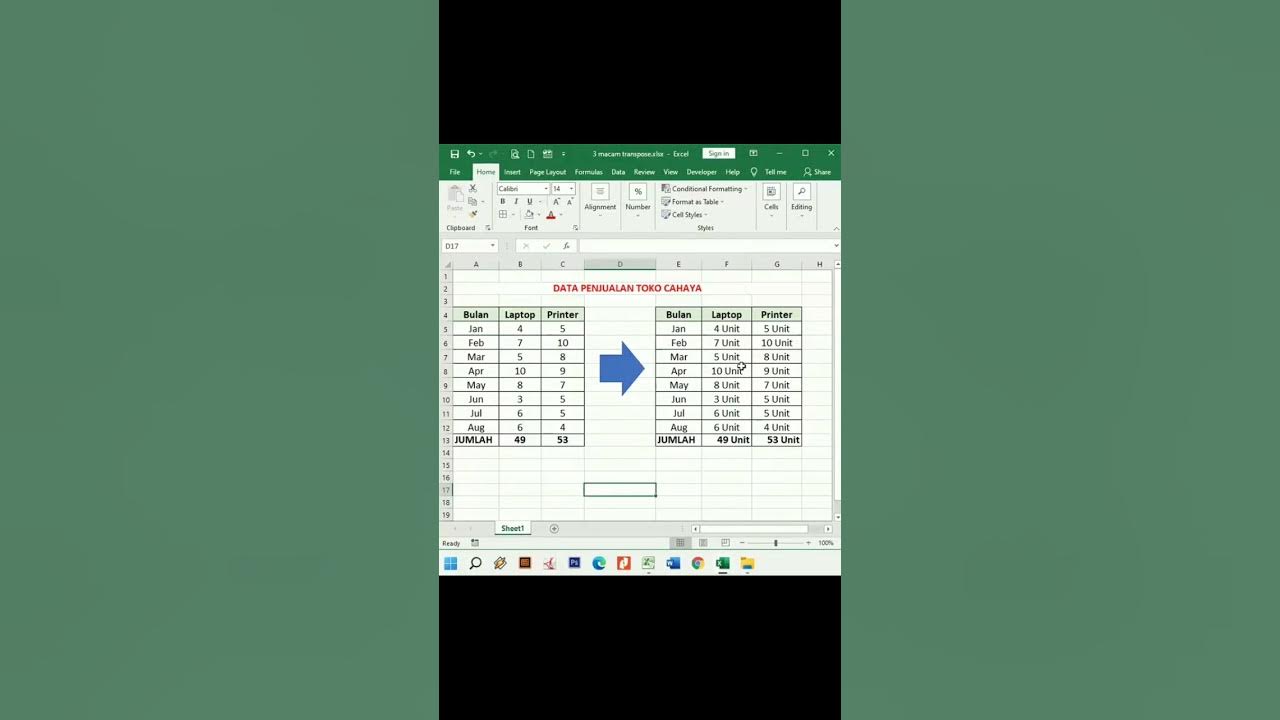
Memahami Pentingnya Menambahkan Satuan dalam Data
Menambahkan satuan dalam data di Microsoft Excel adalah langkah penting yang sering kali diabaikan. Dengan menyertakan satuan, seperti meter, kilogram, atau dolar, Anda memberikan konteks yang jelas bagi pembaca atau pengguna data. Hal ini tidak hanya meningkatkan pemahaman, tetapi juga mencegah kesalahan interpretasi.
Misalnya, angka 100 bisa berarti 100 kilogram atau 100 dolar, tergantung konteksnya. Untuk menerapkan cara menambahkan satuan di Excel, Anda dapat menggunakan format sel atau fungsi teks. Dengan cara ini, data Anda tidak hanya menjadi lebih informatif tetapi juga lebih profesional dan mudah dibaca. Pastikan untuk selalu menambahkan satuan yang tepat setiap kali Anda memasukkan data.
Langkah-Langkah Praktis Cara Menambahkan Satuan di Excel
Menambahkan satuan di Excel dapat meningkatkan pemahaman data Anda. Untuk mulai, pilih sel yang ingin Anda tambahkan satuan. Kemudian, masukkan nilai yang diinginkan, seperti 100. Selanjutnya, klik pada menu “Format Cells” dengan cara klik kanan pada sel tersebut. Pada tab “Number,” pilih “Custom” dan masukkan format yang sesuai, misalnya “0 ‘kg'” untuk menambahkan satuan kilogram.
Setelah itu, klik “OK” dan satuan pun akan terlihat di sel Anda. Dengan cara menambahkan satuan di Excel ini, data Anda menjadi lebih jelas dan terstruktur, memudahkan analisis lebih lanjut.
Pemahaman Mendalam Tentang Cara Menambahkan Satuan di Excel
Mempelajari cara menambahkan satuan di Excel sangat penting untuk meningkatkan keakuratan data yang Anda olah. Dalam Microsoft Excel, Anda dapat menambahkan satuan seperti cm, m, atau kg pada angka dengan menggunakan format khusus. Untuk melakukannya, cukup pilih sel yang ingin Anda format, lalu klik kanan dan pilih “Format Cells”.
Di bagian “Number”, Anda bisa menambahkan satuan di bagian “Custom” dengan cara menulis format seperti 0″ cm” untuk menampilkan angka dengan satuan centimeter. Dengan cara ini, Anda dapat dengan mudah membuat laporan atau tabel yang lebih informatif, menjadikan data Anda lebih jelas dan mudah dipahami.
Menguasai cara menambahkan satuan di Excel bukan hanya meningkatkan presentasi data, tetapi juga memperkuat pemahaman informasi yang disajikan. Dengan langkah-langkah yang tepat, Anda dapat membuat data lebih mudah dipahami dan relevan bagi pembaca. Pelajaran berharga dari pembahasan ini adalah pentingnya memanfaatkan fitur Excel secara optimal untuk meningkatkan efisiensi kerja. Seiring dengan keterampilan ini, Anda akan lebih percaya diri dalam mengelola dan menyajikan data yang kompleks dengan lebih profesional.