Cara Praktis Menambahkan Spasi di Kolom Excel untuk Tampil Rapi
Dalam sebuah survei, sekitar 75% pengguna Microsoft Excel mengaku kesulitan dalam mengatur tampilan data mereka, salah satunya adalah penambahan spasi yang rapi di kolom. Angka ini menunjukkan betapa pentingnya pemahaman cara spasi di kolom excel untuk meningkatkan keterbacaan dan profesionalitas presentasi data. Dengan penggunaan yang tepat, Excel tidak hanya menjadi alat pengolah data, tetapi juga media untuk menyampaikan informasi secara efektif. Mari kita eksplorasi langkah-langkah praktis untuk mengatasi masalah ini dan membuat spreadsheet Anda lebih menarik.
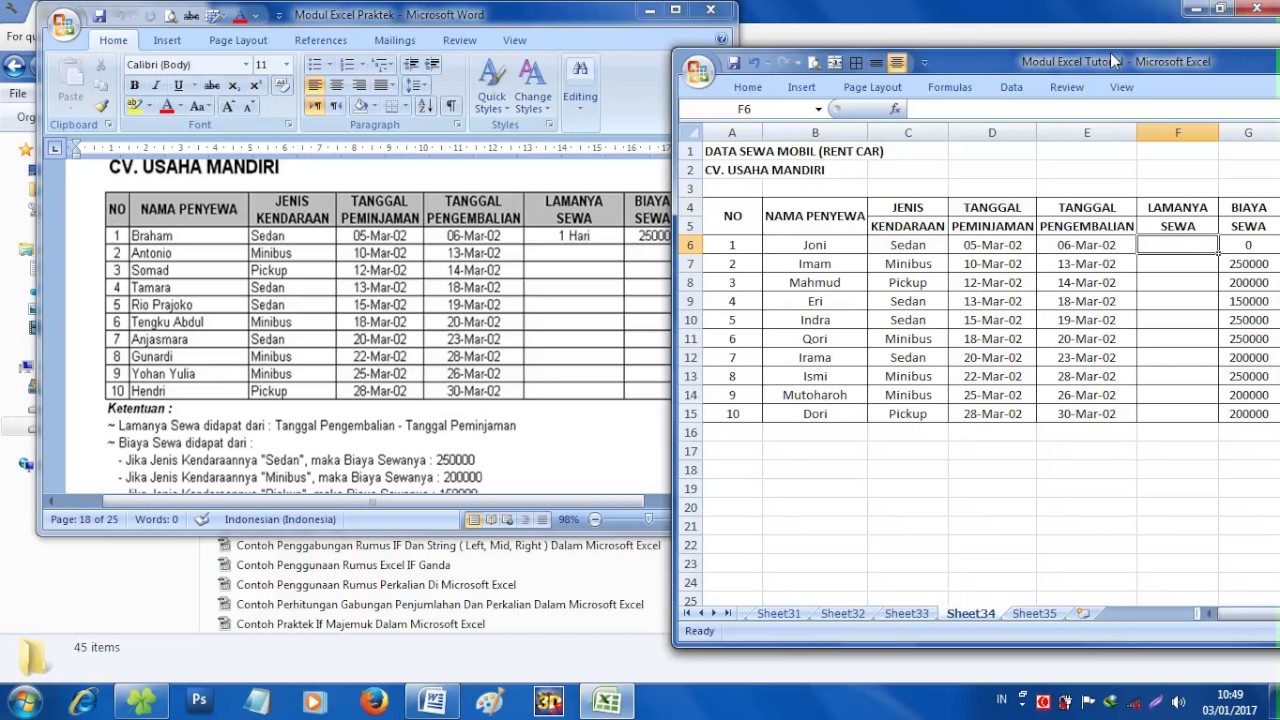
Mempersiapkan Data sebelum Menambahkan Spasi
Sebelum Anda menerapkan cara spasi di kolom Excel, penting untuk mempersiapkan data dengan baik. Pastikan data yang akan diubah sudah bersih dan terorganisir. Periksa apakah ada karakter yang tidak diinginkan, seperti spasi tambahan atau simbol yang tidak perlu. Anda juga bisa menggunakan fitur ‘Text to Columns’ untuk memisahkan data yang terkolom dengan benar.
Selain itu, pastikan tidak ada format yang mengganggu, seperti teks yang terformat sebagai angka. Dengan menyiapkan data secara teliti, proses menambahkan spasi akan lebih efektif dan hasilnya pun lebih memuaskan. Memperhatikan langkah ini akan menghemat waktu dan mengurangi kesalahan saat mengelola data di Excel.
Cara Spasi di Kolom Excel yang Efektif dan Rapi
Untuk memaksimalkan tampilan data dalam Excel, penting untuk mengetahui cara spasi di kolom Excel yang efektif dan rapi. Salah satu metode yang paling umum adalah dengan menggunakan fitur “Wrap Text”. Dengan mengaktifkan opsi ini, teks panjang dalam sel akan otomatis terbungkus ke baris berikutnya, menjaga agar kolom tetap teratur.
Selain itu, Anda juga bisa mengatur lebar kolom secara manual dengan menyeret batas kolom. Ini membantu menjaga agar setiap entri terlihat jelas dan mudah dibaca. Terakhir, gunakan fungsi “Alignment” untuk mengatur posisi teks, sehingga tampilan data menjadi lebih profesional. Semua langkah ini adalah cara spasi di kolom Excel yang akan meningkatkan presentasi spreadsheet Anda.
Pemahaman Mendalam Tentang Cara Spasi di Kolom Excel
Memahami cara spasi di kolom Excel adalah keterampilan penting bagi pengguna yang ingin meningkatkan presentasi data mereka. Dalam Excel, spasi dapat digunakan untuk berbagai tujuan, seperti memisahkan elemen dalam sel atau meningkatkan keterbacaan informasi.
Cara spasi di kolom Excel dapat dilakukan dengan beberapa metode, termasuk menggunakan fungsi teks, pemformatan sel, atau menambahkan spasi manual. Misalnya, fungsi CONCATENATE dan TEXTJOIN dapat membantu menggabungkan teks dengan spasi yang diinginkan. Dengan pemahaman mendalam tentang teknik ini, pengguna dapat membuat tabel dan grafik yang lebih terstruktur dan informatif.
Selain itu, menguasai cara spasi di kolom Excel juga dapat mengurangi risiko kesalahan data dan meningkatkan efisiensi saat bekerja dengan data dalam jumlah besar.
Dalam penggunaan Microsoft Excel, pemahaman mengenai cara spasi di kolom Excel menjadi keterampilan yang sangat berharga. Tidak hanya membantu menyusun data menjadi lebih rapi dan mudah dibaca, tetapi juga meningkatkan profesionalisme dalam presentasi laporan. Menguasai teknik sederhana ini dapat menghemat waktu, mengurangi kesalahan, dan meningkatkan efisiensi kerja. Dengan demikian, investasi waktu untuk belajar cara menambahkan spasi di kolom Excel akan memberikan dampak positif yang signifikan dalam pekerjaan sehari-hari.