Cara Praktis Menampilkan Toolbar di Microsoft Excel untuk Efisiensi Kerja
Di tengah kesibukan pekerjaan yang semakin tinggi, banyak profesional yang bergantung pada Microsoft Excel untuk mengelola data dan mempercepat analisis. Namun, tidak sedikit yang merasa terganggu ketika fungsi penting tersembunyi dan sulit diakses. Untuk itu, memahami cara menampilkan toolbar pada Excel menjadi krusial. Dengan toolbar yang terlihat dan mudah dijangkau, efisiensi kerja dapat meningkat secara signifikan. Artikel ini akan membahas langkah-langkah praktis yang memungkinkan Anda mengoptimalkan pengalaman penggunaan Excel.
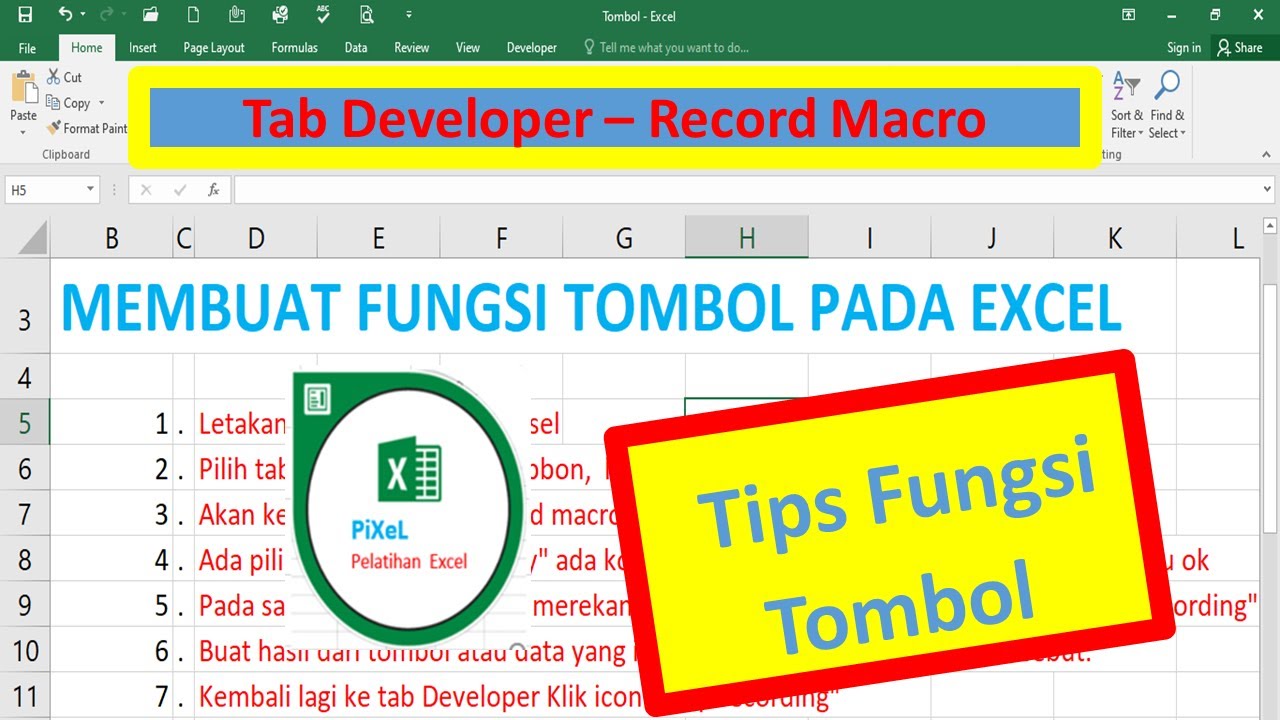
Memahami Fungsi dan Manfaat Toolbar di Excel
Toolbar di Microsoft Excel memainkan peran penting dalam memudahkan pengguna dalam mengakses berbagai fungsi dan fitur. Dengan memahami cara menampilkan toolbar pada Excel, Anda dapat meningkatkan produktivitas dan efisiensi kerja. Toolbar menyediakan akses cepat ke alat-alat penting seperti pemformatan, penghitungan, dan grafik.
Manfaat lainnya termasuk pengaturan tampilan yang lebih rapi dan minimnya waktu yang dihabiskan untuk mencari menu. Selain itu, dengan memanfaatkan toolbar, pengguna dapat dengan mudah melakukan tugas-tugas kompleks tanpa harus beralih antar menu. Memahami dan memanfaatkan toolbar dengan baik adalah langkah awal menuju penguasaan Excel yang lebih baik.
Cara Menampilkan Toolbar pada Excel dengan Mudah dan Praktis
Menampilkan toolbar pada Excel sangatlah mudah dan praktis, yang dapat membantu meningkatkan efisiensi kerja Anda. Pertama, buka aplikasi Microsoft Excel dan cari menu “View” di bagian atas. Di sana, pilih opsi “Toolbars” untuk melihat daftar toolbar yang tersedia.
Anda cukup mencentang toolbar yang ingin ditampilkan, seperti “Formatting” atau “Drawing,” dan toolbar tersebut akan muncul di bagian atas atau samping layar. Jika toolbar tidak terlihat, Anda juga dapat mengklik kanan pada area kosong di ribbon untuk mengakses opsi toolbar.
Dengan langkah-langkah sederhana ini, Anda dapat dengan cepat menyesuaikan tampilan Excel sesuai kebutuhan, sehingga lebih produktif dalam mengolah data.
Pemahaman Mendalam Tentang Cara Menampilkan Toolbar pada Excel
Menguasai cara menampilkan toolbar pada Excel adalah langkah penting untuk meningkatkan produktivitas Anda saat bekerja dengan spreadsheet. Toolbar di Excel menyediakan akses cepat ke fitur-fitur yang sering digunakan, seperti format sel, grafik, dan fungsi formula. Untuk menampilkannya, Anda cukup mengklik tab “View” pada menu utama, lalu pilih opsi “Toolbars”.
Di sini, Anda akan menemukan berbagai toolbar yang dapat diaktifkan sesuai kebutuhan. Pastikan untuk menyesuaikan toolbar agar mencakup alat yang paling relevan dengan pekerjaan Anda. Dengan memahami cara menampilkan toolbar pada Excel, Anda dapat mempercepat alur kerja dan membuat pengolahan data menjadi lebih efisien.
Dalam dunia yang terus bergerak cepat, efisiensi kerja menjadi kunci untuk meraih produktivitas maksimal. Menampilkan toolbar pada Excel bukan sekadar langkah teknis, tetapi juga refleksi dari pemahaman kita akan pentingnya alat dalam menyederhanakan proses. Seperti halnya seniman yang membutuhkan kuas untuk menciptakan karya, kita pun perlu alat yang tepat untuk mewujudkan ide-ide. Dalam setiap klik dan gesek, kita berinvestasi dalam waktu dan energi, menjadikan teknologi sebagai sekutu dalam pencapaian tujuan.