Cara Praktis Mengetahui Jumlah Karakter dalam Sel Excel Anda
“Data adalah aset terpenting di masa kini,” ujar Peter Drucker, seorang pakar manajemen terkemuka. Dalam konteks Microsoft Excel, pemahaman tentang cara mengetahui jumlah karakter di Excel bukan hanya sekadar teknik, melainkan juga langkah strategis untuk mengelola data dengan efisien. Dengan banyaknya data yang harus dikelola, penting bagi pengguna untuk memiliki alat yang tepat untuk menganalisis dan mengoptimalkan informasi mereka. Pada artikel ini, kita akan membahas berbagai cara praktis untuk mendapatkan jumlah karakter dalam sel Excel Anda.
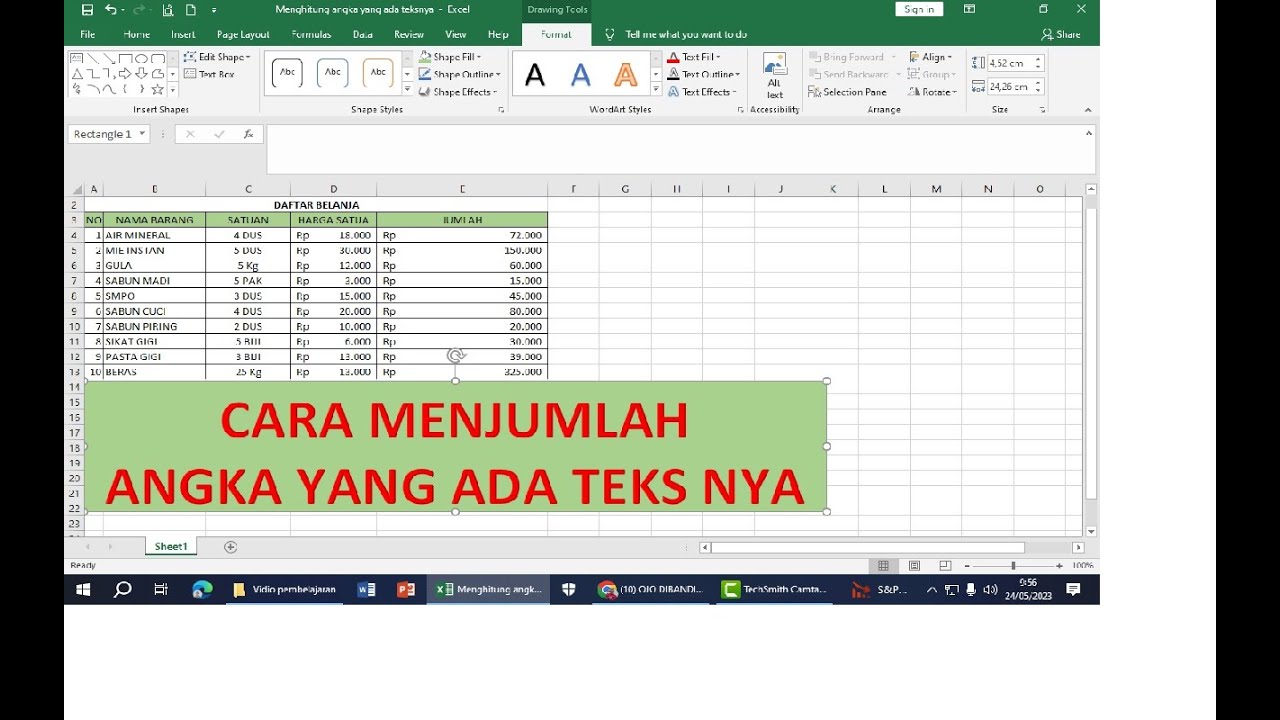
Memahami Pentingnya Menghitung Karakter di Excel
Memahami pentingnya menghitung karakter di Excel sangat krusial dalam pengelolaan data. Dengan mengetahui jumlah karakter di Excel, Anda bisa menghindari kesalahan saat memasukkan data, terutama dalam kolom yang memiliki batasan karakter. Misalnya, ketika membuat formulir atau laporan, jumlah karakter yang tepat dapat memastikan bahwa informasi tersampaikan dengan baik.
Selain itu, cara mengetahui jumlah karakter di Excel memungkinkan Anda untuk melakukan analisis teks dengan lebih efektif, seperti menghitung panjang nama produk atau deskripsi. Dengan demikian, alat ini tidak hanya meningkatkan akurasi data tetapi juga efisiensi kerja Anda.
Cara Mengetahui Jumlah Karakter di Excel dengan Mudah dan Efektif
Untuk mengetahui jumlah karakter di Excel, Anda bisa memanfaatkan fungsi LEN. Fungsi ini sangat sederhana dan efektif. Cukup ketikkan =LEN(A1) di sel lain, di mana A1 adalah sel yang berisi teks yang ingin Anda hitung. Excel akan secara otomatis menghitung dan menampilkan jumlah karakter, termasuk spasi.
Selain itu, Anda bisa menggunakan fitur AutoFill untuk menerapkan fungsi ini ke sel lainnya dengan cepat. Dengan cara ini, Anda tidak hanya mendapatkan data yang akurat, tetapi juga menghemat waktu dalam analisis data. Mari eksplorasi lebih dalam lagi kemampuan Excel yang memudahkan pekerjaan Anda.
Pemahaman Mendalam Tentang Cara Mengetahui Jumlah Karakter di Excel
Mengetahui jumlah karakter di Excel adalah keterampilan penting yang dapat membantu Anda dalam berbagai analisis data. Dalam Microsoft Excel, Anda dapat menggunakan fungsi LEN() untuk menghitung jumlah karakter dalam sel tertentu. Fungsi ini sangat berguna saat Anda perlu memastikan tidak ada kelebihan karakter dalam data teks, seperti saat mempersiapkan laporan atau formulir.
Untuk menggunakan cara mengetahui jumlah karakter di Excel, cukup ketik =LEN(A1) di sel lain, menggantikan A1 dengan referensi sel yang Anda analisis. Dengan cara ini, Anda bisa dengan mudah mendapatkan informasi yang diperlukan untuk pengolahan data lebih lanjut.
Dalam artikel ini, telah dijelaskan berbagai cara mengetahui jumlah karakter di Excel dengan mudah. Mulai dari menggunakan fungsi LEN untuk menghitung karakter dalam satu sel, hingga metode yang lebih kompleks seperti memadukan fungsi LEN dengan fungsi lainnya untuk analisis lebih mendalam. Selain itu, teknik menggunakan fitur Find & Replace untuk menghitung karakter tertentu juga dibahas. Dengan pemahaman ini, pengguna Excel dapat lebih efektif dalam mengelola data dan memastikan akurasi dalam pekerjaan mereka.