Cara Praktis Menggunakan Rumus Pembagian di Microsoft Excel
Menurut data terbaru, sekitar 80% profesional di seluruh dunia menggunakan Microsoft Excel dalam pekerjaan sehari-hari mereka. Dengan angka ini, penguasaan alat spreadsheet ini menjadi sangat penting, terutama dalam menerapkan cara rumus pembagian di Excel. Kemampuan ini tidak hanya meningkatkan efisiensi, tetapi juga akurasi dalam pengolahan data. Mengingat banyaknya tugas analisis yang sering kali melibatkan pembagian, memahami rumus ini adalah langkah krusial bagi setiap pengguna Excel. Mari kita eksplorasi cara praktis untuk menguasai teknik ini.
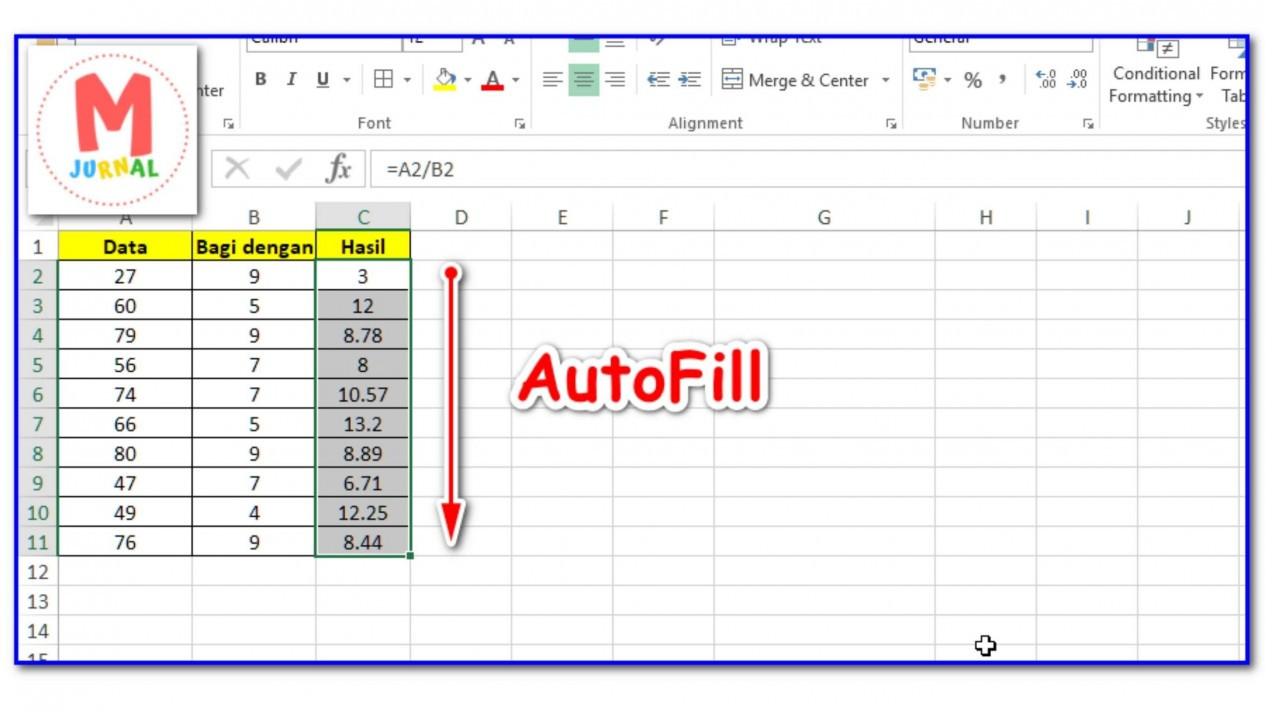
Memahami Dasar-Dasar Rumus Pembagian di Microsoft Excel
Untuk memahami cara rumus pembagian di Excel, Anda perlu mengenali sintaks dasar yang digunakan. Rumus pembagian di Excel ditulis dengan menggunakan tanda garis miring (/) sebagai operator. Misalnya, jika Anda ingin membagi angka di sel A1 dengan angka di sel B1, Anda cukup menuliskan formula =A1/B1. Hasil perhitungan ini akan muncul di sel tempat Anda mengetik formula tersebut.
Penting untuk memastikan bahwa sel yang digunakan tidak berisi nilai nol, karena hal ini akan menyebabkan error. Dengan mempelajari cara rumus pembagian di Excel, Anda dapat melakukan perhitungan dengan cepat dan efisien, mendukung berbagai analisis data dalam tugas sehari-hari.
Langkah-Langkah Praktis Menggunakan Cara Rumus Pembagian di Excel
Untuk menggunakan cara rumus pembagian di Excel, langkah pertama adalah membuka lembar kerja Excel yang akan Anda gunakan. Setelah itu, pilih sel tempat hasil pembagian akan ditampilkan. Misalnya, jika Anda ingin membagi angka di sel A1 dengan angka di sel B1, ketikkan rumus =A1/B1 di sel yang telah Anda pilih. Tekan tombol Enter untuk melihat hasilnya.
Anda juga bisa menyeret sudut sel yang berisi rumus tersebut untuk menerapkan pembagian pada kelompok data lainnya. Pastikan untuk memeriksa apakah ada pembagi yang bernilai nol, karena hal ini dapat menyebabkan kesalahan. Dengan cara rumus pembagian di Excel ini, Anda dapat dengan mudah menghitung data dalam hitungan detik.
Pemahaman Mendalam Tentang Cara Rumus Pembagian di Excel
Pemahaman mendalam tentang cara rumus pembagian di Excel sangat penting bagi pengguna yang ingin menganalisis data secara efisien. Dalam Excel, rumus pembagian sederhana dapat dilakukan dengan menggunakan tanda “/”. Misalnya, jika Anda ingin membagi nilai di sel A1 dengan nilai di sel B1, Anda cukup menulis rumus =A1/B1 di sel C1.
Hasil dari rumus ini akan memberikan nilai pembagian yang diinginkan. Selain itu, Excel juga mendukung pembagian dengan angka tetap dan penghitungan lebih kompleks, termasuk menangani pembagian dengan nol. Dengan memahami cara rumus pembagian di Excel, pengguna dapat meningkatkan kemampuan analisis data mereka secara signifikan.
Untuk memaksimalkan penggunaan rumus pembagian di Excel, mulailah dengan memahami struktur data Anda. Pastikan tidak ada nilai nol dalam pembagi untuk menghindari kesalahan. Gunakan fitur pengisian otomatis untuk menerapkan rumus ke banyak sel sekaligus, sehingga mempercepat proses analisis. Selain itu, eksplorasi penggunaan fungsi IFERROR untuk menangani potensi error dengan lebih elegan. Dengan menerapkan langkah-langkah ini, Anda akan dapat meningkatkan efisiensi kerja dan memanfaatkan Excel secara optimal dalam pengolahan data.