Cara Praktis Menghasilkan Tanggal Acak di Microsoft Excel
Di era di mana data menjadi aset berharga, masyarakat modern semakin mengandalkan alat canggih seperti Microsoft Excel untuk mengelola informasi. Salah satu keterampilan yang semakin relevan adalah cara membuat tanggal random di Excel, sebuah fitur yang dapat mempercepat analisis data dan membuat laporan lebih dinamis. Dengan meningkatnya kebutuhan untuk presentasi data yang variatif dan menarik, menguasai teknik ini memungkinkan pengguna Excel untuk lebih kreatif dalam penyajian informasi. Mari kita eksplorasi langkah-langkah praktis untuk menghasilkan tanggal acak dengan efektif.
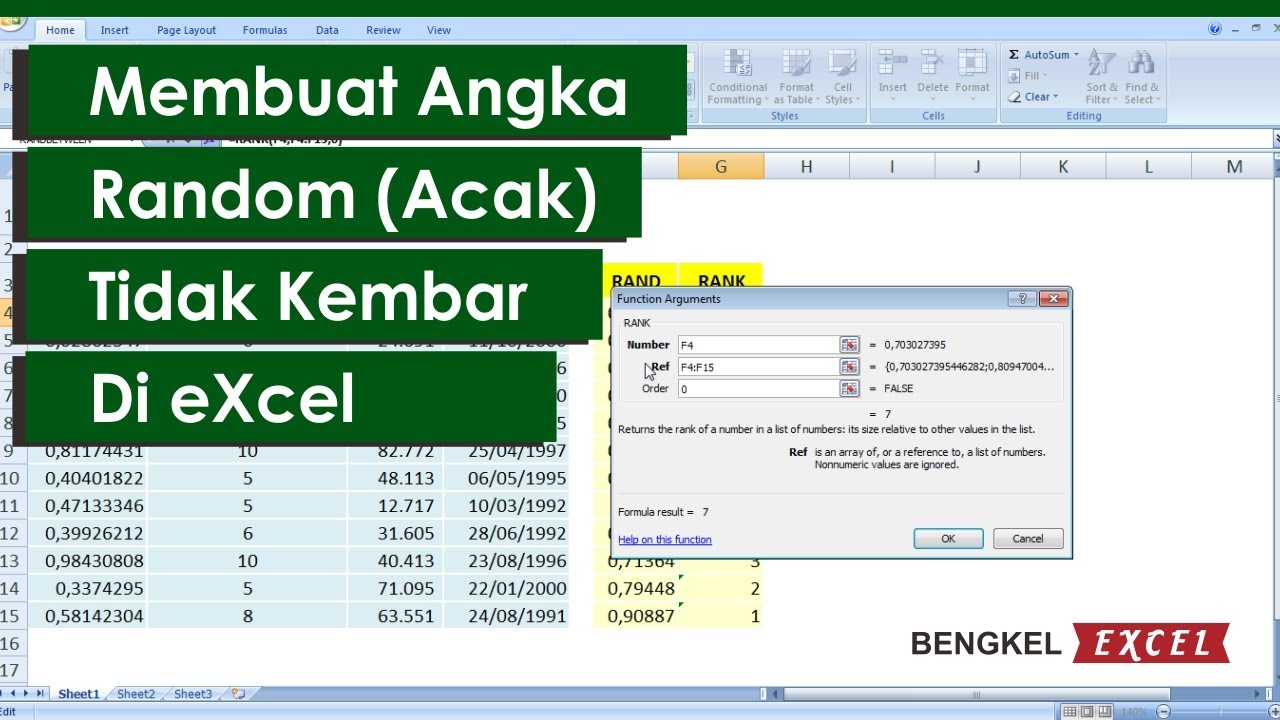
Memahami Pentingnya Tanggal Acak dalam Excel
Tanggal acak dalam Microsoft Excel dapat menjadi alat yang sangat berguna, terutama dalam analisis data dan pengujian. Memahami cara membuat tanggal random di Excel memungkinkan pengguna untuk mensimulasikan skenario yang berbeda, seperti perencanaan proyek atau pengujian sistem.
Dengan tanggal acak, Anda dapat menciptakan variasi dalam dataset, membantu dalam visualisasi dan pemodelan yang lebih efektif. Selain itu, penggunaan tanggal acak dapat mempercepat proses pengisian data di spreadsheet, mengurangi waktu yang diperlukan untuk menyiapkan laporan atau analisis. Dengan kata lain, menguasai teknik ini sangat penting untuk meningkatkan efisiensi kerja di Excel.
Cara Membuat Tanggal Random di Excel dengan Formula Sederhana
Untuk membuat tanggal random di Excel, Anda dapat menggunakan formula sederhana yang sangat efektif. Pertama, tentukan rentang tanggal yang diinginkan, misalnya dari 1 Januari 2020 hingga 31 Desember 2023. Kemudian, masukkan formula berikut: =RANDBETWEEN(DATE(2020,1,1), DATE(2023,12,31)).
Formula ini akan menghasilkan tanggal acak dalam rentang yang telah Anda tentukan setiap kali spreadsheet di-refresh. Selain itu, Anda bisa menggunakan fungsi TEXT untuk menformat hasilnya jika diperlukan. Dengan cara membuat tanggal random di Excel ini, Anda dapat dengan mudah menciptakan data palsu untuk analisis atau pengujian, menjadikan pekerjaan Anda lebih efisien.
Pemahaman Mendalam Tentang Cara Membuat Tanggal Random di Excel
Pemahaman mendalam tentang cara membuat tanggal random di Excel sangat penting bagi pengguna yang ingin mempercepat analisis data. Dengan menggunakan fungsi Excel, Anda dapat menghasilkan tanggal acak dalam rentang yang telah ditentukan. Salah satu metode yang umum adalah dengan menggunakan rumus kombinasi fungsi RAND() dan DATE().
Misalnya, Anda dapat menentukan tahun, bulan, dan hari untuk menghasilkan tanggal random yang sesuai dengan kebutuhan. Selain itu, dengan menyalin rumus ke sel lain, Anda bisa dengan mudah mendapatkan serangkaian tanggal acak yang bervariasi. Dengan pemahaman ini, Anda tidak hanya dapat menghemat waktu, tetapi juga meningkatkan efektivitas pemrosesan data di Excel.
Melalui pembahasan tentang cara membuat tanggal random di Excel, kita belajar bahwa alat sederhana seperti Excel memiliki potensi luar biasa untuk meningkatkan efisiensi kerja. Kemampuan untuk menghasilkan tanggal acak bukan hanya berguna dalam pengolahan data, tetapi juga membantu dalam analisis dan perencanaan. Dengan menguasai fungsi-fungsi ini, pengguna dapat lebih kreatif dan produktif. Ini menjadi pengingat bahwa pemahaman mendalam tentang alat yang kita gunakan dapat membuka berbagai kemungkinan baru dalam pekerjaan sehari-hari.