Langkah Mudah Menyalin Data dari Excel ke Powerpoint
Tahukah Anda bahwa lebih dari 1,2 miliar orang di seluruh dunia menggunakan Microsoft Excel untuk mengelola data mereka? Dengan angka yang fantastis ini, penting bagi pengguna Excel untuk mengetahui cara copy Excel ke PPT dengan efisien. Kemampuan untuk menyajikan data dengan baik dalam presentasi dapat membuat perbedaan signifikan dalam komunikasi informasi. Dalam artikel ini, kami akan membahas langkah-langkah mudah yang akan membantu Anda menyalin data dari Excel ke PowerPoint, meningkatkan kualitas presentasi Anda secara instan.
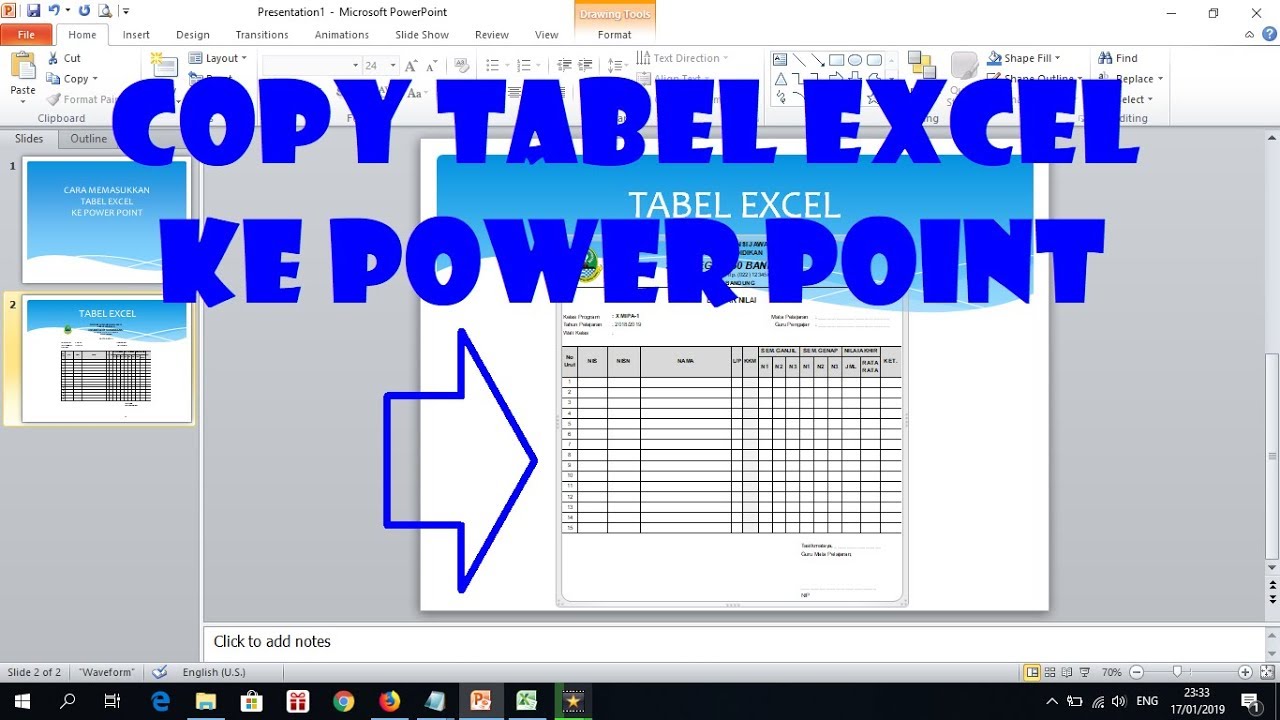
Memahami Kesiapan Data sebelum Disalin
Sebelum Anda melakukan cara copy Excel ke PPT, penting untuk memahami kesiapan data yang akan disalin. Pertama, pastikan data di Excel telah terformat dengan baik. Ini termasuk memastikan bahwa angka, teks, dan grafik telah tertata rapi, sehingga mudah dipahami di presentasi. Selanjutnya, lakukan pengecekan untuk menghilangkan data yang tidak relevan agar presentasi Anda tetap fokus.
Selain itu, perhatikan ukuran dan skala grafik yang akan disalin, agar tidak kehilangan detail saat dipindahkan ke PowerPoint. Dengan mempersiapkan data secara matang, Anda dapat meningkatkan kualitas presentasi dan memastikan informasi yang disampaikan lebih efektif.
Cara Copy Excel ke Ppt dengan Efektif dan Optimal
Untuk mengoptimalkan presentasi Anda, memahami cara copy Excel ke PPT dengan efektif sangatlah penting. Pertama, pilih data yang ingin Anda salin dari Excel, lalu tekan Ctrl+C untuk menyalin. Di PowerPoint, pilih slide yang diinginkan dan tekan Ctrl+V untuk menempel. Namun, agar tampilan lebih profesional, gunakan opsi ‘Paste Special’.
Ini memungkinkan Anda untuk memilih format yang tepat, seperti ‘Microsoft Excel Worksheet Object’ atau ‘Keep Source Formatting’. Dengan begitu, data yang Anda salin akan tetap terjaga format dan tampilannya, membuatnya lebih menarik dan mudah dibaca. Menguasai cara copy Excel ke PPT akan meningkatkan kualitas presentasi Anda secara signifikan.
Pemahaman Mendalam Tentang Cara Copy Excel ke Ppt
Pemahaman mendalam tentang cara copy Excel ke PPT sangat penting untuk meningkatkan presentasi Anda. Mengintegrasikan data dari Microsoft Excel ke dalam PowerPoint dapat membuat informasi lebih jelas dan menarik. Proses ini cukup sederhana, namun memerlukan perhatian pada detail agar hasilnya optimal.
Anda dapat menyalin tabel, grafik, atau bahkan keseluruhan lembar kerja dari Excel dan memindahkannya ke dalam slide PowerPoint. Pastikan untuk menggunakan format yang tepat agar data tetap terbaca dan mudah dipahami. Dengan memahami cara copy Excel ke PPT, Anda tidak hanya menyajikan data secara efektif, tetapi juga memperkuat pesan yang ingin disampaikan kepada audiens.
Melalui pembahasan cara copy Excel ke PPT, kita belajar bahwa efisiensi dalam menyajikan data sangat penting dalam dunia profesional. Menyalin data dengan tepat tidak hanya mempercepat proses pembuatan presentasi, tetapi juga meningkatkan pemahaman audiens terhadap informasi yang disampaikan. Dengan memanfaatkan fitur yang ada, Anda dapat memastikan bahwa data yang ditampilkan tetap jelas dan menarik. Ini adalah keterampilan berharga yang dapat meningkatkan kualitas presentasi dan komunikasi Anda di berbagai bidang.