Langkah Praktis Membuat Daftar Menggunakan Microsoft Excel
“Data adalah aset terpenting yang dimiliki suatu organisasi.” – Peter Drucker. Pernyataan ini menggarisbawahi pentingnya pengelolaan data yang efektif, dan salah satu cara paling praktis untuk melakukannya adalah dengan menggunakan Microsoft Excel. Di era informasi yang serba cepat ini, memahami cara membuat daftar di Excel tidak hanya meningkatkan produktivitas, tetapi juga memudahkan pengambilan keputusan. Dalam artikel ini, kita akan membahas langkah-langkah praktis untuk menciptakan daftar yang terstruktur dan fungsional menggunakan Excel.
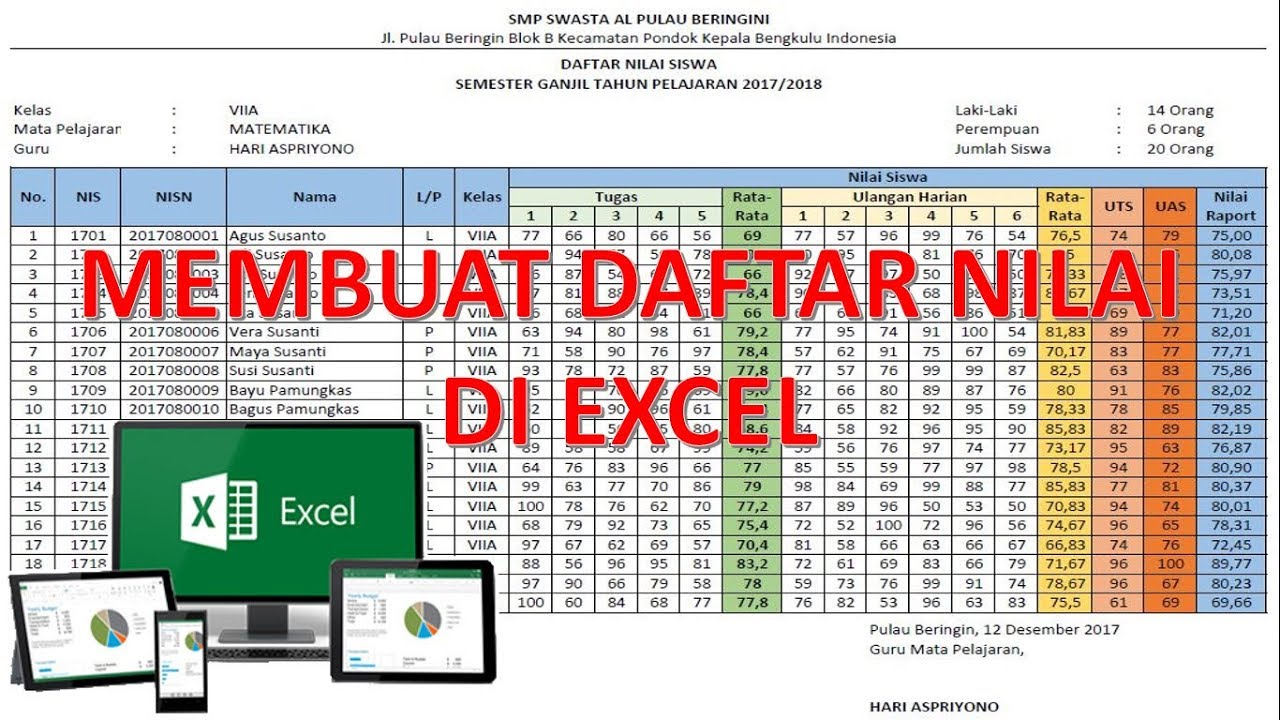
Memulai dengan Rencana Daftar yang Jelas
Memulai dengan rencana daftar yang jelas adalah langkah awal yang krusial dalam menggunakan Microsoft Excel. Dengan cara membuat daftar di Excel yang terstruktur, Anda dapat mengorganisir data dengan lebih efisien. Pertama, tentukan tujuan daftar Anda; apakah untuk inventaris, daftar tugas, atau pengelolaan keuangan.
Setelah itu, buat kolom yang jelas untuk setiap kategori data yang ingin Anda masukkan. Manfaatkan fitur Excel seperti filter dan pengurutan untuk memudahkan analisis data. Dengan rencana yang matang, cara membuat daftar di Excel akan menjadi lebih mudah dan efektif, membantu Anda mencapai tujuan dengan cepat dan tepat.
Cara Membuat Daftar di Excel Secara Efektif
Membuat daftar di Excel secara efektif dapat meningkatkan produktivitas Anda. Pertama, buka lembar kerja baru dan pilih sel tempat Anda ingin memulai daftar. Anda dapat langsung mengetikkan item yang ingin dimasukkan. Untuk mempermudah, gunakan fitur “Daftar” yang ada di tab “Data”. Cukup pilih sel yang telah Anda isi, lalu klik “Tabel” untuk mengonversinya menjadi daftar terstruktur.
Jika Anda ingin menambahkan lebih banyak item, cukup masukkan di bawah item sebelumnya, dan Excel akan secara otomatis memperbarui daftar Anda. Dengan cara ini, Anda tidak hanya membuat daftar, tetapi juga memudahkan pengelolaan data Anda dalam satu tempat yang rapi.
Pemahaman Mendalam Tentang Cara Membuat Daftar di Excel
Membuat daftar di Excel adalah keterampilan penting yang dapat meningkatkan produktivitas Anda. Dengan memahami cara membuat daftar di Excel, Anda dapat mengorganisir data dengan lebih efisien dan memudahkan analisis. Langkah pertama adalah membuka lembar kerja baru dan menentukan kolom yang diperlukan, seperti nama, tanggal, atau kategori.
Selanjutnya, Anda cukup memasukkan data ke dalam sel yang relevan. Untuk mempermudah pengelolaan, gunakan fitur seperti ‘Sort’ dan ‘Filter’ yang tersedia di Excel. Dengan cara ini, Anda tidak hanya membuat daftar tetapi juga meningkatkan kemampuan Anda dalam mengelola informasi secara efektif. Pelajari lebih lanjut untuk memaksimalkan potensi Excel Anda.
Setelah memahami cara membuat daftar di Excel, langkah selanjutnya yang perlu Anda ambil adalah mulai praktik langsung. Cobalah membuat daftar sederhana, seperti daftar belanja atau tugas harian. Jangan ragu untuk mengeksplorasi fitur-fitur lain yang tersedia di Excel, seperti pengurutan dan penyaringan data. Dengan berlatih secara konsisten, Anda akan semakin mahir dan dapat memanfaatkan Microsoft Excel untuk kebutuhan yang lebih kompleks. Ingat, kemampuan ini akan sangat membantu dalam meningkatkan produktivitas Anda sehari-hari.