Langkah Praktis Memindahkan Hasil Analisis Spss ke Microsoft Excel
Di tengah meningkatnya kebutuhan akan analisis data yang efisien, banyak profesional kini beralih ke SPSS dan Microsoft Excel untuk mempermudah pengolahan informasi. Dengan kemampuan analisis yang kuat dari SPSS dan fitur pengolahan data yang intuitif di Excel, langkah praktis dalam cara memindahkan output SPSS ke Excel menjadi penting untuk dipahami. Proses ini tidak hanya meningkatkan produktivitas, tetapi juga membuka peluang baru dalam presentasi dan interpretasi data, menjadikannya relevan bagi berbagai sektor saat ini.
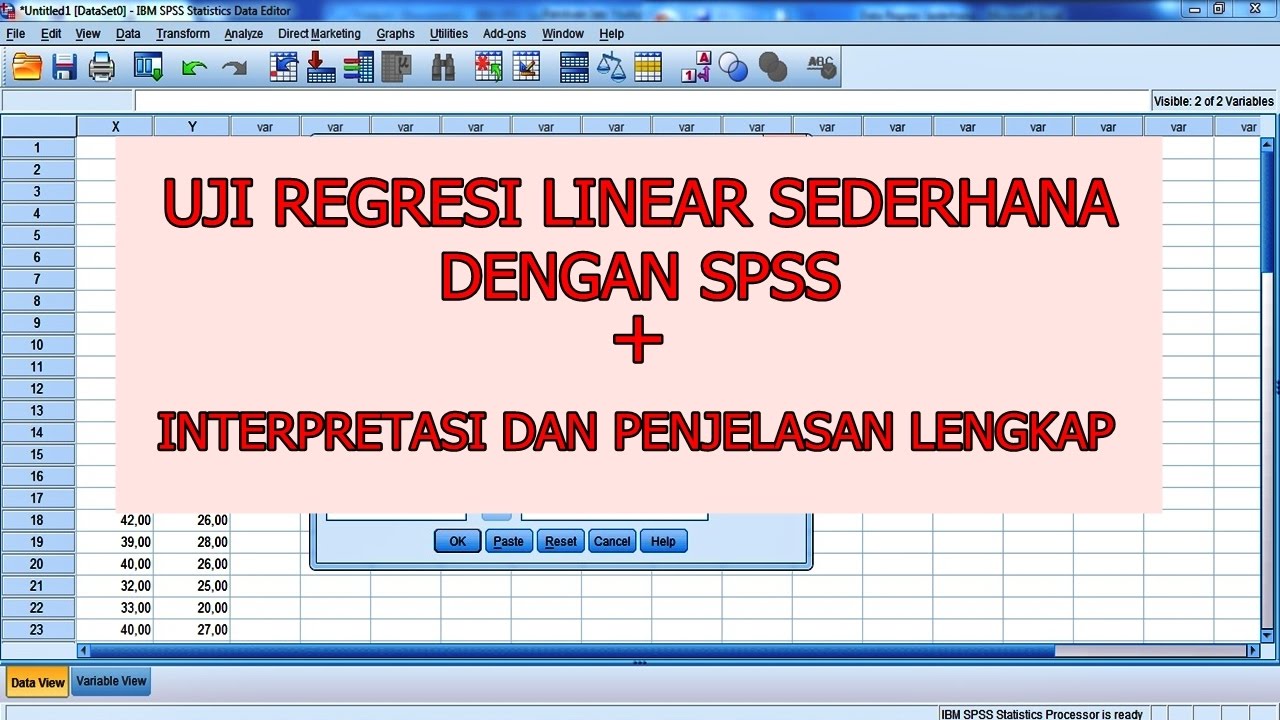
Memahami Output Spss dan Format yang Tepat
Memahami output SPSS dan format yang tepat sangat penting bagi analisis data yang efektif. Salah satu langkah yang sering diperlukan adalah cara memindahkan output SPSS ke Excel. Dengan mengonversi hasil analisis ke dalam format Excel, Anda dapat lebih mudah mengelola dan memvisualisasikan data. Pertama, pastikan untuk mengekspor output SPSS ke format yang kompatibel, seperti CSV atau XLSX.
Selanjutnya, buka file tersebut di Microsoft Excel. Dengan cara ini, Anda dapat memanfaatkan berbagai fitur Excel untuk manipulasi data lebih lanjut. Mengerti cara memindahkan output SPSS ke Excel tidak hanya menghemat waktu, tetapi juga meningkatkan akurasi dalam pengolahan data Anda.
Cara Memindahkan Output Spss ke Excel Secara Praktis
Memindahkan output SPSS ke Excel secara praktis adalah langkah penting untuk analisis data yang lebih lanjut. Pertama, buka output SPSS yang ingin Anda transfer. Selanjutnya, pilih tabel atau grafik yang ingin Anda salin. Dengan klik kanan, pilih opsi “Copy. ” Setelah itu, buka Microsoft Excel dan pilih sel tempat Anda ingin menempelkan data.
Klik kanan dan pilih “Paste,” atau gunakan shortcut Ctrl + V. Untuk hasil yang lebih baik, gunakan opsi “Paste Special” jika perlu. Dengan cara ini, Anda bisa dengan mudah memanipulasi dan menganalisis data output SPSS di Excel, memberikan fleksibilitas lebih dalam presentasi data Anda.
Pemahaman Mendalam Tentang Cara Memindahkan Output Spss ke Excel
Memindahkan output SPSS ke Excel merupakan langkah penting untuk analisis data yang lebih mendalam. Cara memindahkan output SPSS ke Excel tidak hanya memudahkan visualisasi data, tetapi juga memungkinkan pengguna untuk melakukan perhitungan lebih lanjut dengan rumus yang tersedia di Excel.
Untuk melakukannya, Anda dapat menggunakan fitur ‘Copy’ pada output SPSS, lalu menempelkan data tersebut ke dalam lembar kerja Excel. Pastikan untuk memformat data sesuai kebutuhan agar lebih mudah dibaca. Dengan memahami cara memindahkan output SPSS ke Excel, Anda akan dapat memanfaatkan kedua aplikasi ini secara optimal dalam penelitian dan analisis statistik Anda.
Dalam setiap langkah memindahkan output SPSS ke Excel, kita tidak hanya bertransaksi data, tetapi juga menghubungkan pengetahuan dengan pemahaman yang lebih dalam. Seperti halnya Excel yang menjadi wadah untuk memvisualisasikan angka dan pola, proses ini mencerminkan bagaimana kita mengolah informasi dalam kehidupan sehari-hari. Setiap angka yang kita pindahkan bukan sekadar simbol, melainkan representasi dari upaya kita dalam mencari makna dan solusi atas tantangan yang ada. Dengan memahami metode ini, kita merayakan kekuatan data dalam pengambilan keputusan yang lebih baik.