Membuat Aplikasi Raport Sekolah yang Efektif Menggunakan Microsoft Excel
Dalam artikel ini, kita akan membahas cara membuat aplikasi raport dengan Excel yang efektif dan efisien. Dengan memahami langkah-langkah praktis dalam penggunaan Microsoft Excel, Anda akan dapat menghasilkan raport yang tidak hanya informatif, tetapi juga menarik dan mudah dipahami. Manfaat konkret yang akan Anda peroleh termasuk penghematan waktu dan peningkatan akurasi dalam pengolahan data siswa. Bersiaplah untuk mengoptimalkan kemampuan Excel Anda, dan temukan teknik-teknik yang akan memudahkan proses pembuatan raport di sekolah Anda.
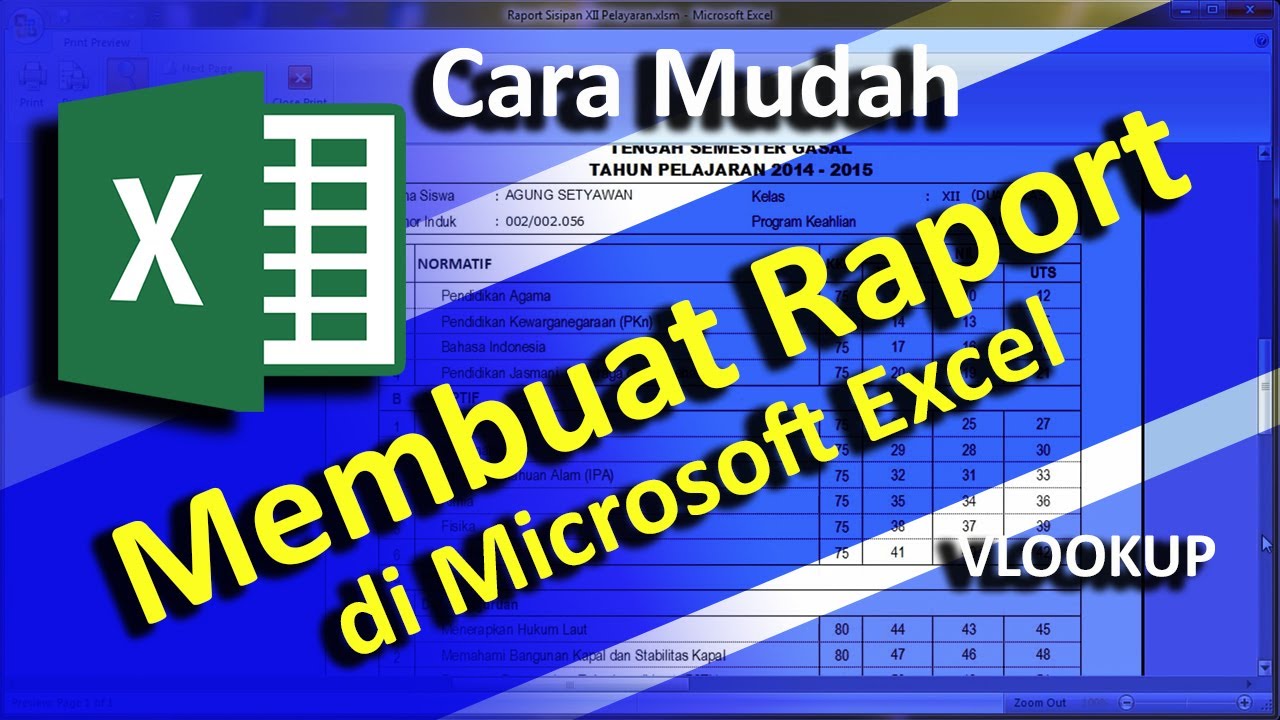
Memahami Kebutuhan Dasar dalam Membuat Raport
Dalam membuat raport, memahami kebutuhan dasar adalah langkah awal yang krusial. Pertama, Anda perlu menentukan komponen apa saja yang harus dimasukkan, seperti nama siswa, mata pelajaran, nilai, dan komentar. Selanjutnya, ketahui format pengorganisasian data dalam Microsoft Excel yang memudahkan Anda dalam melakukan analisis.
Menggunakan rumus dasar seperti SUM untuk total nilai atau AVERAGE untuk nilai rata-rata juga sangat membantu. Selain itu, pengaturan layout dan desain yang baik akan memudahkan pembaca dalam memahami informasi. Dengan menguasai cara membuat aplikasi raport dengan Excel, Anda tidak hanya mempermudah proses pencatatan, tetapi juga meningkatkan efisiensi dalam penyajian data akademik siswa.
Cara Membuat Aplikasi Raport dengan Excel Langkah Demi Langkah
Untuk membuat aplikasi raport dengan Excel, langkah pertama adalah membuka Microsoft Excel dan membuat lembar kerja baru. Kemudian, buatlah tabel yang mencakup kolom untuk nama siswa, mata pelajaran, nilai, dan keterangan. Selanjutnya, gunakan rumus Excel seperti AVERAGE untuk menghitung nilai rata-rata per mata pelajaran.
Anda juga bisa memanfaatkan fitur Conditional Formatting untuk menandai nilai di bawah standar. Setelah itu, tambahkan grafik untuk visualisasi performa siswa. Terakhir, simpan file dengan format yang sesuai agar mudah diakses. Dengan mengikuti cara membuat aplikasi raport dengan Excel ini, Anda dapat membuat laporan akademik yang lebih terorganisir dan efisien.
Pemahaman Mendalam Tentang Cara Membuat Aplikasi Raport dengan Excel
Membuat aplikasi raport dengan Excel merupakan langkah yang efisien untuk mengelola data akademik. Dengan pemahaman mendalam tentang cara membuat aplikasi raport dengan Excel, Anda dapat memanfaatkan berbagai fitur seperti tabel, rumus, dan grafik. Pertama, tentukan struktur data yang mencakup nama siswa, mata pelajaran, dan nilai. Selanjutnya, gunakan fitur filter untuk memudahkan pencarian data.
Excel juga memungkinkan Anda untuk membuat grafik yang menggambarkan performa siswa secara visual. Dengan demikian, cara membuat aplikasi raport dengan Excel tidak hanya mempermudah pencatatan, tetapi juga memberikan gambaran yang jelas tentang perkembangan siswa. Keterampilan ini sangat berharga bagi pendidik dan admin sekolah.
Dalam setiap baris data yang kita masukkan ke dalam Microsoft Excel, tersimpan harapan untuk kemajuan pendidikan. Aplikasi raport yang efektif bukan hanya sekadar alat, tetapi juga cerminan komitmen kita terhadap kualitas belajar mengajar. Dengan memanfaatkan teknologi, kita dapat membuat informasi yang kompleks menjadi lebih mudah dipahami, sekaligus mengingatkan kita tentang tanggung jawab moral dalam membimbing generasi penerus. Seperti Excel yang menjadi jembatan antara data dan analisis, begitu pula kita harus menjadi penghubung antara pengetahuan dan tindakan nyata.