Mengatasi Masalah Pagar di Excel: Langkah Praktis untuk Pengguna Pemula
Menurut survei terbaru, lebih dari 80% pengguna Microsoft Excel mengalami kesulitan saat melihat data mereka tersembunyi di balik simbol pagar (). Hal ini tidak hanya mengganggu estetika spreadsheet, tetapi juga menghambat efisiensi kerja. Mengetahui cara menghilangkan pagar di excel menjadi krusial bagi para pengguna, terutama bagi mereka yang baru beradaptasi dengan perangkat lunak ini. Dalam artikel ini, kita akan membahas langkah-langkah praktis yang dapat membantu Anda mengatasi masalah ini dan meningkatkan produktivitas Anda.
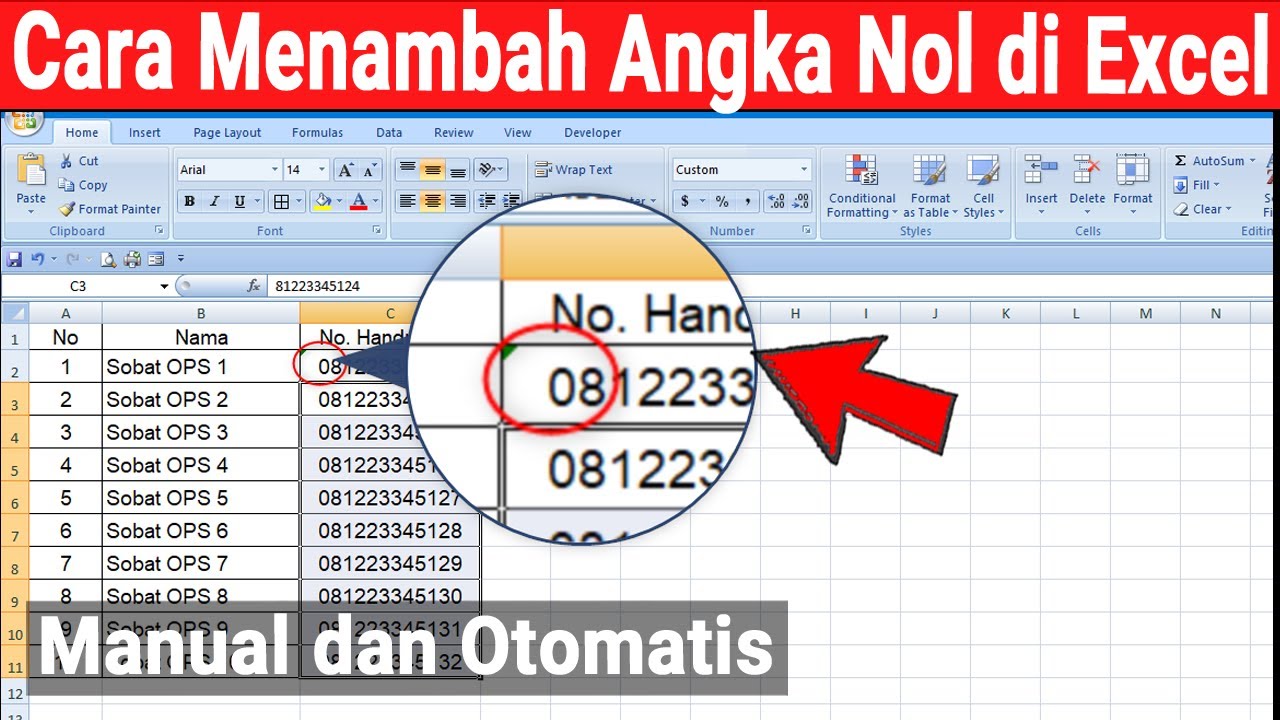
Menyadari Tanda Pagar dalam Excel
Tanda pagar () dalam Microsoft Excel seringkali muncul ketika kolom tidak cukup lebar untuk menampilkan keseluruhan isi sel. Ini bisa sangat mengganggu, terutama jika Anda menginginkan tampilan yang bersih dan profesional. Menyadari tanda pagar dalam Excel adalah langkah pertama untuk mengatasi masalah ini.
Untuk menghilangkan pagar di Excel, Anda bisa cukup memperlebar kolom dengan menggerakkan batas kolom di antara header. Atau, Anda juga dapat mengatur format sel agar teks bisa dibungkus dengan baik. Dengan memahami cara menghilangkan pagar di Excel, Anda akan lebih mudah mengelola data dan menjaga dokumen Anda tetap rapi.
Cara Menghilangkan Pagar di Excel dengan Mudah
Anda mungkin pernah menghadapi masalah dengan tampilan pagar di Microsoft Excel. Jika Anda penasaran tentang cara menghilangkan pagar di Excel, langkah-langkah berikut dapat membantu. Pertama, pastikan bahwa data Anda tidak lebih panjang dari lebar kolom. Anda bisa mengatur lebar kolom dengan mengklik dan menyeret batas kolom. Jika ada formula yang tidak valid, periksa dan perbaiki rumus tersebut.
Selain itu, pastikan format sel sudah benar dan tidak ada kesalahan data. Dengan mengikuti langkah-langkah ini, Anda dapat dengan mudah menghilangkan pagar di Excel dan mendapatkan tampilan data yang lebih rapi. Selamat mencoba.
Pemahaman Mendalam Tentang Cara Menghilangkan Pagar di Excel
Pemahaman mendalam tentang cara menghilangkan pagar di Excel sangat penting untuk meningkatkan efisiensi kerja Anda. Pagar di Excel muncul ketika kolom tidak cukup lebar untuk menampilkan isi sel secara utuh. Untuk mengatasi masalah ini, Anda bisa menggunakan fitur ‘AutoFit’ dengan mengklik dua kali batas antara dua kolom.
Alternatif lainnya, Anda juga dapat secara manual memperlebar kolom yang bermasalah. Selain itu, periksa apakah ada format teks yang menyebabkan teks terlalu panjang, seperti menggunakan font berukuran besar.
Dengan mengetahui cara menghilangkan pagar di Excel, Anda tidak hanya akan mendapatkan tampilan spreadsheet yang lebih rapi, tetapi juga dapat meningkatkan produktivitas saat bekerja dengan data.
Setelah memahami berbagai cara menghilangkan pagar di Excel, langkah selanjutnya adalah praktik langsung. Cobalah untuk menerapkan teknik yang telah dipelajari pada data Anda sendiri. Jika mengalami kesulitan, jangan ragu untuk mencari tutorial tambahan atau forum diskusi online. Membuat kesalahan adalah bagian dari proses belajar, jadi jangan takut untuk bereksperimen. Dengan berlatih dan mengasah keterampilan, Anda akan semakin mahir dalam menggunakan Excel dan siap menghadapi tantangan data yang lebih kompleks.