Mengatasi Masalah Rumus Link di Excel dengan Langkah Mudah dan Praktis
Dalam penggunaan Microsoft Excel, banyak pengguna sering menghadapi masalah rumus link yang tidak diinginkan. Ketersediaan rumus link di excel dapat menyebabkan kebingungan, memperlambat proses analisis data, dan bahkan menimbulkan kesalahan informasi. Dalam dunia kerja yang serba cepat ini, memahami cara menghilangkan rumus link di excel menjadi sangat penting untuk menjaga keakuratan dan efisiensi pekerjaan. Oleh karena itu, menemukan langkah-langkah praktis untuk mengatasi masalah ini harus menjadi prioritas setiap pengguna Excel.
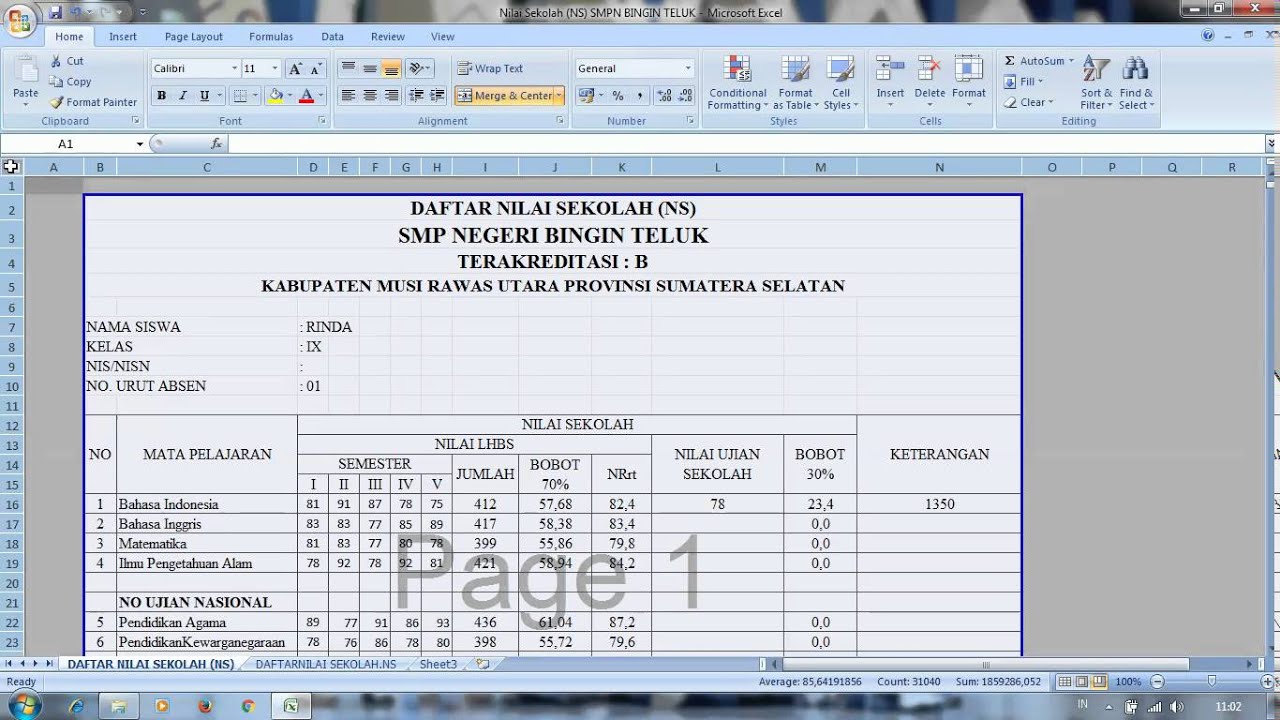
Memahami Masalah Rumus Link di Excel
Rumus link di Excel sering kali menjadi sumber kebingungan bagi pengguna, terutama ketika kita berurusan dengan data dari berbagai sumber. Masalah rumus link ini muncul ketika referensi ke sel atau lembar kerja lain tidak dapat diakses, menyebabkan kesalahan dalam kalkulasi. Untuk mengatasi masalah ini, penting untuk memahami cara menghilangkan rumus link di Excel.
Dengan cara ini, Anda dapat memastikan bahwa data Anda tetap akurat dan terintegrasi dengan baik. Selain itu, menghilangkan rumus link yang tidak perlu juga membantu meningkatkan performa file Excel Anda. Mari kita jelajahi lebih dalam tentang cara mengatasi masalah ini dan menjamin kelancaran pengolahan data Anda.
Cara Menghilangkan Rumus Link di Excel dengan Langkah Praktis
Jika Anda ingin tahu cara menghilangkan rumus link di Excel, berikut adalah langkah praktis yang dapat Anda ikuti. Pertama, pilih sel yang berisi rumus link yang ingin dihapus. Kemudian, salin isi sel tersebut dengan menekan Ctrl + C. Selanjutnya, Anda bisa menggunakan fitur ‘Paste Special’ dengan menekan tombol kanan mouse dan memilih ‘Values’ untuk mengganti rumus dengan nilai yang dihasilkan.
Langkah ini tidak hanya menghilangkan rumus, tetapi juga memastikan data tetap utuh. Dengan cara ini, Anda dapat mengelola spreadsheet dengan lebih baik dan menghindari kesalahan akibat rumus yang tidak diinginkan.
Pemahaman Mendalam Tentang Cara Menghilangkan Rumus Link di Excel
Pemahaman mendalam tentang cara menghilangkan rumus link di Excel sangat penting bagi pengguna yang ingin menjaga keakuratan data. Excel sering kali menghubungkan berbagai sel dan workbook, sehingga rumus link bisa menjadi sumber kebingungan saat mengedit dokumen.
Untuk menghapus rumus ini, Anda bisa memilih sel yang berisi rumus, lalu menggunakan fitur “Copy” diikuti dengan “Paste Special” dan memilih opsi “Values”. Dengan cara ini, Anda menggantikan rumus yang ada dengan hasilnya, sehingga tidak ada lagi link yang tersisa.
Memahami cara menghilangkan rumus link di Excel membantu meningkatkan efisiensi kerja dan mengurangi risiko kesalahan dalam analisis data.
Setelah memahami cara menghilangkan rumus link di Excel, langkah selanjutnya adalah menerapkan teknik ini secara konsisten dalam pekerjaan sehari-hari Anda. Cobalah untuk mengevaluasi spreadsheet Anda secara berkala, memastikan tidak ada rumus yang tidak perlu yang dapat mengganggu analisis data. Selain itu, perbanyak eksplorasi fitur Excel lainnya yang dapat meningkatkan efisiensi kerja. Dengan memahami dan menerapkan teknik ini, Anda akan lebih siap menghadapi berbagai tantangan dalam pengolahan data di masa mendatang.