Mengenal Teknik Efektif Mengatur Ranking Data di Microsoft Excel
Dalam era digital saat ini, pengolahan data menjadi kunci utama dalam pengambilan keputusan bisnis yang cerdas. Microsoft Excel, salah satu perangkat lunak spreadsheet paling populer, memberikan kemampuan tak tertandingi untuk menganalisis dan memvisualisasikan data. Salah satu fitur yang sering dicari pengguna adalah cara mengatur ranking di Excel, yang memungkinkan pengguna untuk mengurutkan dan menganalisis data secara efisien. Memahami teknik ini dapat meningkatkan produktivitas dan akurasi dalam pengelolaan informasi, terutama di lingkungan bisnis yang kompetitif.
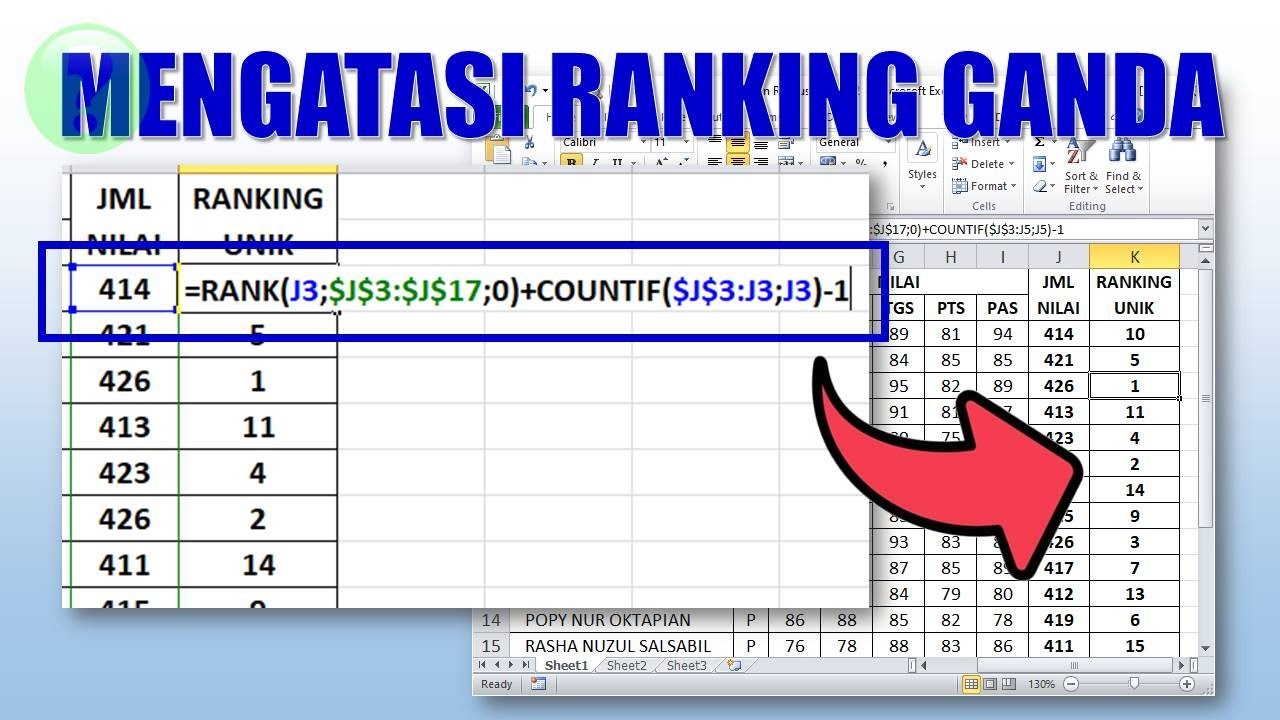
Memahami Pentingnya Ranking Data di Excel
Dalam dunia analisis data, memahami cara mengatur ranking di Excel sangatlah penting. Dengan fitur ini, pengguna dapat dengan mudah mengurutkan dan membandingkan data, sehingga memudahkan pengambilan keputusan. Misalnya, dalam sebuah laporan penjualan, ranking dapat membantu mengidentifikasi produk terlaris atau kinerja tim.
Dengan memanfaatkan fungsi seperti RANK atau menggunakan fitur sorting, Anda dapat menampilkan informasi yang relevan dengan lebih jelas. Hal ini bukan hanya meningkatkan efisiensi, tetapi juga memberikan wawasan yang lebih dalam terhadap data yang ada. Jadi, menguasai cara mengatur ranking di Excel adalah kunci untuk memaksimalkan potensi data Anda.
Cara Mengatur Ranking di Excel dengan Mudah dan Efektif
Untuk mengatur ranking di Excel dengan mudah dan efektif, Anda dapat memanfaatkan fitur fungsi RANK. Langkah pertama adalah menentukan rentang data yang ingin Anda analisis. Misalnya, jika Anda memiliki daftar nilai di kolom A, cukup masukkan rumus =RANK(nilai, rentang, [urutan]) di kolom B.
Gantilah ‘nilai’ dengan sel yang ingin di-ranking, ‘rentang’ dengan sel yang mencakup semua nilai, dan pilih 0 untuk ranking tertinggi atau 1 untuk ranking terendah. Setelah itu, tarik rumus ke bawah untuk menerapkan ranking pada semua nilai. Dengan cara ini, Anda dapat mengatur ranking di Excel secara efisien dan mendapatkan hasil yang akurat.
Pemahaman Mendalam Tentang Cara Mengatur Ranking di Excel
Pemahaman mendalam tentang cara mengatur ranking di Excel dapat meningkatkan efisiensi analisis data Anda. Excel menyediakan beberapa fungsi dan fitur yang memungkinkan pengguna untuk menentukan peringkat data dengan mudah. Dengan menggunakan fungsi seperti RANK, Anda dapat mengurutkan nilai-nilai dalam daftar dan memberikan peringkat sesuai kebutuhan.
Selain itu, memanfaatkan fitur Conditional Formatting dapat memberikan visualisasi yang lebih baik terhadap ranking yang telah diatur. Menguasai cara mengatur ranking di Excel tidak hanya mempercepat proses pengolahan data, tetapi juga membantu dalam pengambilan keputusan yang lebih tepat dalam berbagai konteks, baik itu untuk bisnis maupun penelitian akademis.
Untuk menguasai cara mengatur ranking di Excel, langkah selanjutnya yang perlu Anda ambil adalah berlatih dengan dataset yang berbeda. Cobalah membuat berbagai macam ranking, mulai dari yang sederhana hingga yang kompleks, menggunakan fungsi seperti RANK atau RANK.EQ. Selain itu, eksplorasi fitur tambahan seperti pengurutan dan pemfilteran data untuk mendapatkan hasil yang lebih relevan. Dengan berlatih secara konsisten, Anda akan semakin mahir dan dapat menerapkan teknik ini dalam analisis data sehari-hari secara lebih efektif.