Mengenal Tips Efektif Menggunakan Enter untuk Navigasi di Excel
Pernahkah Anda merasa frustasi saat harus mengetik berulang kali di Microsoft Excel, berharap ada cara yang lebih efisien untuk mengisi data? Bagaimana jika ada metode sederhana yang bisa mempercepat navigasi Anda? Menggunakan cara enter ke bawah Excel bukan hanya sekadar mengisi kolom, tetapi juga bisa mengoptimalkan waktu dan efisiensi kerja Anda. Dalam artikel ini, kita akan membahas tips efektif yang dapat membantu Anda memaksimalkan penggunaan fitur ini dan mempercepat proses pengolahan data. Yuk, simak lebih lanjut!
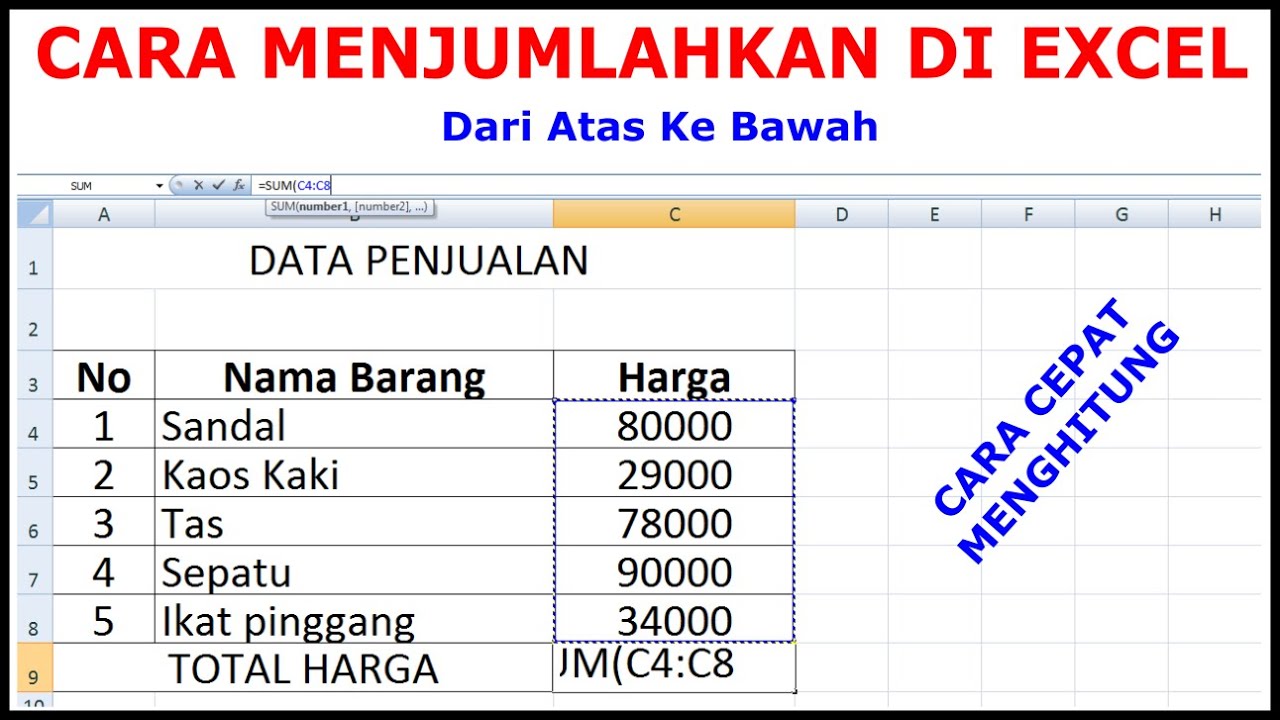
Memahami Fungsi Enter dalam Excel dan Navigasinya
Memahami fungsi Enter dalam Excel adalah langkah penting untuk meningkatkan produktivitas Anda. Saat Anda menekan tombol Enter, Excel secara otomatis berpindah ke sel di bawahnya, memudahkan Anda untuk memasukkan data secara berurutan. Namun, tahukah Anda bahwa Anda dapat mengubah cara Enter berfungsi.
Dengan menggunakan pengaturan di opsi Excel, Anda bisa memilih untuk berpindah ke sel di samping, atau bahkan ke sel tertentu. Ini sangat berguna saat Anda bekerja dengan data yang kompleks. Dengan memahami cara enter ke bawah Excel dan pengaturannya, Anda bisa lebih efisien dalam mengelola spreadsheet Anda, mengurangi waktu yang dihabiskan untuk navigasi, dan meningkatkan akurasi input data.
Cara Enter ke Bawah Excel: Teknik dan Trik yang Perlu Diketahui
Microsoft Excel menawarkan berbagai cara untuk memudahkan navigasi, salah satunya adalah cara enter ke bawah Excel. Saat Anda mengetik data, biasanya tekan Enter untuk berpindah ke sel di bawahnya. Namun, ada trik lain yang bisa mempercepat proses ini. Misalnya, gunakan tombol Ctrl + Enter untuk tetap di sel aktif sambil mengisi beberapa sel sekaligus.
Jika Anda ingin berpindah ke sel yang lebih jauh, tekan Alt + Enter untuk membuat baris baru di dalam sel. Memahami teknik-teknik ini tidak hanya menghemat waktu Anda, tetapi juga meningkatkan efisiensi kerja saat mengelola data di Excel. Dengan praktik yang konsisten, Anda akan menjadi lebih mahir dalam menggunakan Excel.
Pemahaman Mendalam Tentang Cara Enter ke Bawah Excel
Memahami cara enter ke bawah Excel sangat penting bagi pengguna yang ingin meningkatkan efisiensi dalam pengolahan data. Dengan menggunakan tombol Enter, secara default, cursor akan berpindah ke sel di bawahnya. Namun, ada beberapa cara untuk memodifikasi perilaku ini.
Misalnya, Anda dapat mengubah pengaturan pada Excel agar cursor berpindah ke arah yang berbeda, seperti ke sel di sebelah kanan atau kembali ke sel sebelumnya. Selain itu, kombinasi tombol Shift + Enter juga dapat digunakan untuk kembali ke sel di atas.
Dengan pemahaman yang mendalam tentang cara enter ke bawah Excel, Anda dapat lebih cepat dan efektif saat mengisi spreadsheet.
Setelah memahami cara enter ke bawah di Excel, saatnya untuk menerapkan tips ini dalam proyek Anda sehari-hari. Cobalah untuk mengatur data dengan lebih efisien menggunakan metode navigasi ini, dan eksplorasi fitur lainnya seperti shortcut keyboard atau pengaturan format sel. Jangan ragu untuk berlatih dengan spreadsheet yang kompleks agar kemampuan Anda semakin terasah. Berbagi pengetahuan ini dengan rekan kerja juga bisa menciptakan lingkungan kerja yang lebih produktif dan kolaboratif. Mari tingkatkan keterampilan Excel Anda!