Menggabungkan Sheet di Excel 2007: Panduan Praktis untuk Pemula
Menurut survei terbaru, lebih dari 70% pengguna Microsoft Excel mengaku kesulitan dalam mengelola data yang tersebar di berbagai sheet. Angka ini menunjukkan bahwa banyak orang, terutama pemula, terjebak dalam kompleksitas pengolahan data. Menguasai cara menggabungkan sheet di Excel 2007 bukan hanya krusial untuk efisiensi kerja, tetapi juga dapat menghemat waktu dan meningkatkan produktivitas. Dalam panduan ini, kita akan membahas langkah-langkah praktis yang dapat membantu Anda mengatasi tantangan ini dengan mudah dan efektif.
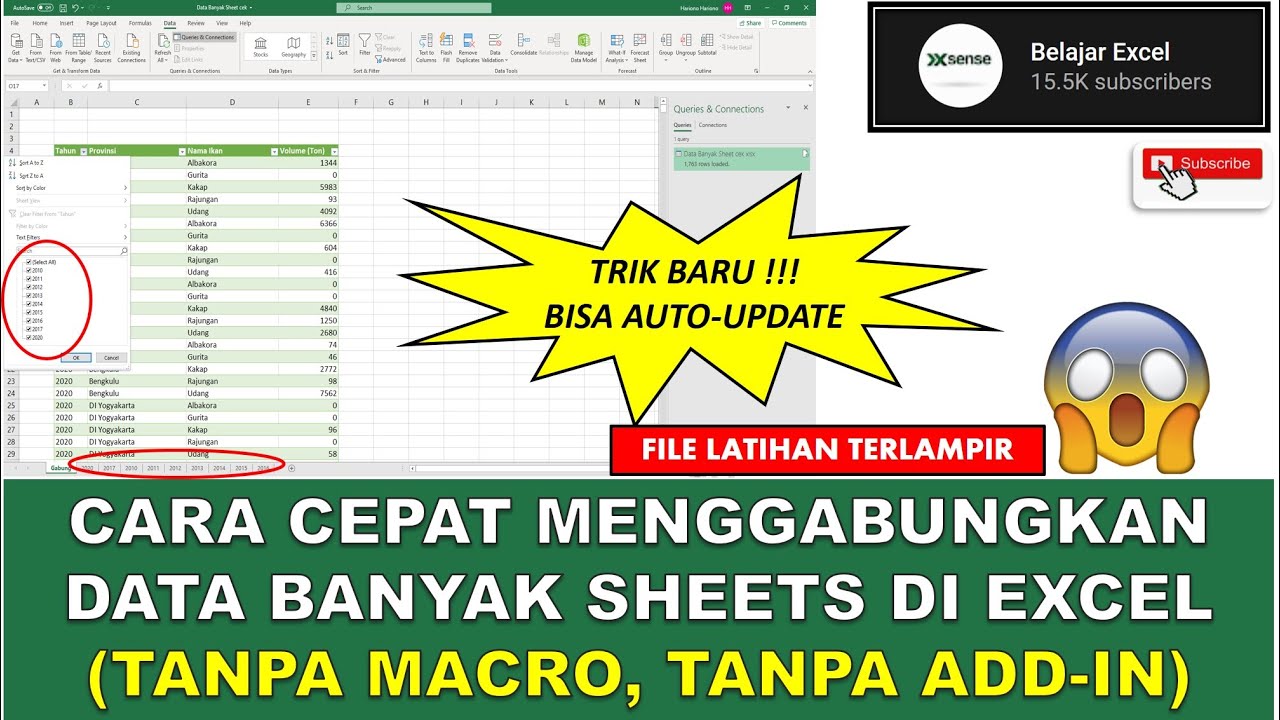
Memahami Pentingnya Menggabungkan Sheet di Excel
Dalam dunia pengolahan data, memahami cara menggabungkan sheet di Excel 2007 sangatlah penting. Menggabungkan berbagai lembar kerja memungkinkan pengguna untuk menyatukan data dari beberapa sumber, yang dapat mempermudah analisis dan pengambilan keputusan.
Misalnya, jika Anda memiliki beberapa sheet yang berisi informasi penjualan dari berbagai cabang, menggabungkannya menjadi satu sheet dapat membantu Anda melihat performa keseluruhan secara lebih jelas. Selain itu, proses ini juga membantu mengurangi risiko kesalahan data dan meningkatkan efisiensi.
Dengan pengetahuan tentang cara menggabungkan sheet di Excel 2007, Anda akan lebih siap mengelola data dengan efektif dan produktif.
Cara Menggabungkan Sheet di Excel 2007 dengan Mudah
Menggabungkan sheet di Excel 2007 dapat dilakukan dengan mudah jika Anda mengikuti langkah-langkah yang tepat. Pertama, buka workbook yang berisi sheet yang ingin Anda gabungkan. Selanjutnya, pilih sheet pertama yang ingin Anda masukkan. Pilih semua data dengan menekan Ctrl + A, lalu salin dengan Ctrl + C. Setelah itu, buka sheet baru dan tempelkan data yang disalin dengan Ctrl + V.
Untuk menggabungkan sheet lainnya, ulangi proses ini dengan menambahkan data di bawah data sebelumnya. Dengan cara menggabungkan sheet di Excel 2007 seperti ini, Anda dapat mengelola data lebih efisien tanpa kehilangan informasi penting. Pastikan untuk menyimpan workbook setelah selesai agar semua perubahan tersimpan dengan baik.
Pemahaman Mendalam Tentang Cara Menggabungkan Sheet di Excel 2007
Excel 2007 merupakan salah satu versi yang banyak digunakan, dan memahami cara menggabungkan sheet di Excel 2007 menjadi keterampilan penting bagi pengguna. Proses ini memungkinkan Anda untuk mengumpulkan data dari beberapa lembar kerja menjadi satu, mempermudah analisis dan pengolahan informasi.
Untuk melakukannya, Anda dapat menggunakan beberapa metode, seperti fungsi Copy-Paste, atau memanfaatkan fitur Consolidate untuk menggabungkan data secara otomatis. Dengan mempelajari cara menggabungkan sheet di Excel 2007, Anda tidak hanya menghemat waktu, tetapi juga meningkatkan efisiensi kerja Anda.
Ikuti langkah-langkah yang tepat dan jadikan pengolahan data Anda lebih terstruktur dan informatif.
Menggabungkan sheet di Excel 2007 bukan hanya sekadar langkah teknis, tetapi juga pelajaran berharga tentang efisiensi dan organisasi data. Dengan memahami cara menggabungkan sheet, pengguna dapat mengelola informasi dengan lebih baik, meningkatkan produktivitas, dan mengurangi risiko kesalahan. Proses ini menekankan pentingnya keterampilan dalam menggunakan alat yang ada, sehingga memudahkan analisis data dan pengambilan keputusan. Teruslah berlatih dan menjelajahi fitur Excel lainnya untuk meningkatkan keahlian Anda dalam pengolahan data.