Menghitung Balance di Excel: Panduan Praktis untuk Pemula
Menurut laporan terbaru, sekitar 70% profesional di bidang keuangan menggunakan Microsoft Excel untuk analisis data keuangan mereka. Ini menunjukkan betapa pentingnya keterampilan dalam menggunakan perangkat lunak ini, terutama dalam cara menghitung balance di Excel. Dengan pemahaman yang tepat, Anda dapat mengelola anggaran, memantau pengeluaran, dan merencanakan investasi dengan lebih efektif. Di artikel ini, kami akan membahas panduan praktis yang akan memudahkan Anda dalam menghitung balance dengan akurat dan efisien.
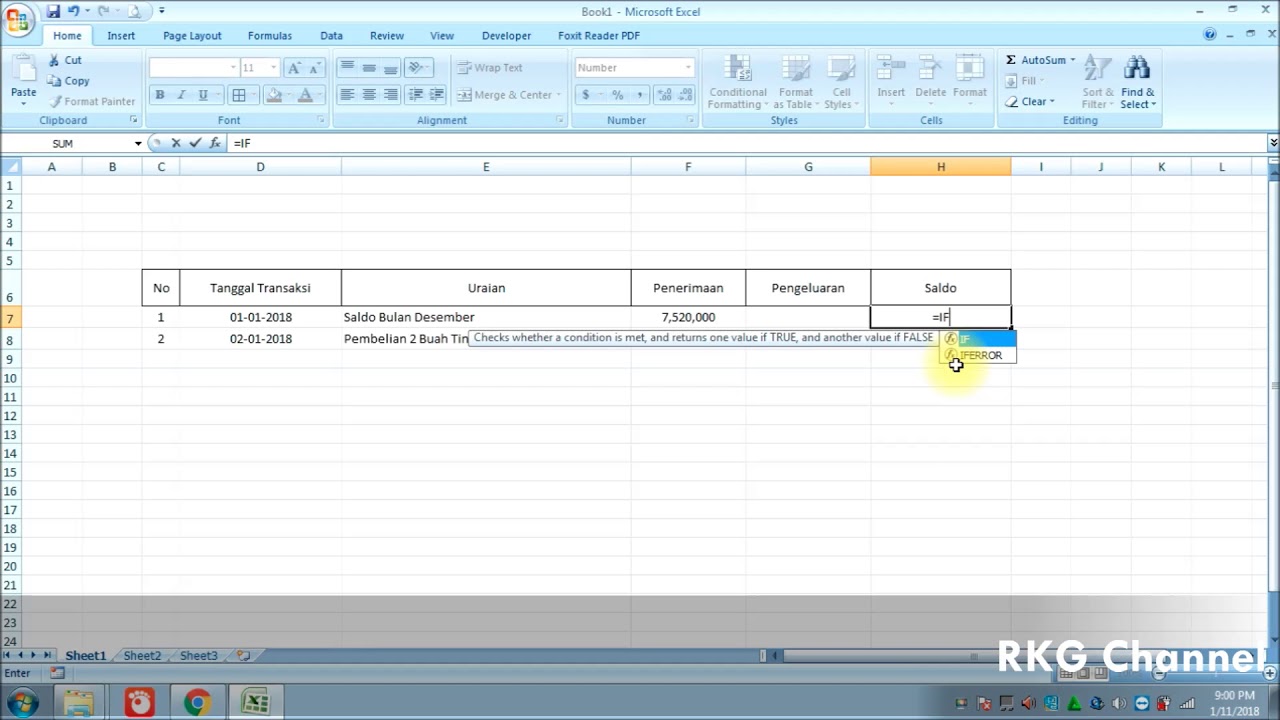
Memahami Konsep Balance dalam Pengelolaan Keuangan
Memahami konsep balance dalam pengelolaan keuangan sangat penting untuk menjaga kesehatan keuangan pribadi atau bisnis. Balance, atau saldo, adalah selisih antara total pendapatan dan total pengeluaran. Dalam konteks Microsoft Excel, Anda dapat dengan mudah menghitung balance dengan menggunakan rumus sederhana.
Misalnya, untuk menghitung balance, Anda cukup menginput total pendapatan di satu sel dan total pengeluaran di sel lain, lalu gunakan rumus =Pendapatan – Pengeluaran. Dengan cara menghitung balance di Excel, Anda dapat memvisualisasikan keuangan dengan lebih baik, membantu dalam pengambilan keputusan, dan memastikan pengelolaan keuangan yang lebih efisien. Selamat mencoba.
Cara Menghitung Balance di Excel Secara Praktis dan Efisien
Menghitung balance di Excel dapat dilakukan dengan mudah menggunakan rumus sederhana. Langkah pertama adalah mengumpulkan semua data transaksi, baik pemasukan maupun pengeluaran, dalam satu lembar kerja. Anda bisa menggunakan kolom terpisah untuk mencatat jenis transaksi dan jumlahnya. Untuk menghitung balance, gunakan rumus dasar: saldo awal ditambah pemasukan dikurangi pengeluaran.
Misalnya, jika saldo awal ada di sel A1, total pemasukan di sel B1, dan total pengeluaran di sel C1, rumusnya akan terlihat seperti ini: =A1+B1-C1. Dengan cara menghitung balance di Excel ini, Anda dapat memantau kondisi keuangan secara efisien dan praktis.
Pemahaman Mendalam Tentang Cara Menghitung Balance di Excel
Untuk memahami cara menghitung balance di Excel dengan baik, penting untuk mengenal beberapa fungsi dasar yang dapat mempermudah proses tersebut. Salah satu fungsi yang paling umum digunakan adalah SUM, yang memungkinkan pengguna menjumlahkan seluruh angka dalam rentang sel tertentu.
Dalam konteks menghitung balance, Anda dapat menggunakan rumus sederhana seperti =SUM(A2:A10) untuk menghitung total pengeluaran atau pemasukan. Selain itu, penggunaan sel referensi dapat membantu dalam menghitung balance secara otomatis ketika data diperbarui. Memanfaatkan fitur seperti tabel dan grafik juga dapat memberikan visualisasi yang lebih jelas mengenai balance Anda.
Dengan pemahaman yang mendalam, cara menghitung balance di Excel akan menjadi lebih efisien dan efektif.
Dalam dunia yang semakin mengandalkan data, keterampilan menghitung balance di Excel menjadi sangat penting. Dengan memahami berbagai metode dan rumus yang ada, pembaca tidak hanya dapat mengelola keuangan pribadi atau bisnis dengan lebih baik, tetapi juga meningkatkan efisiensi kerja. Selain itu, kemampuan ini membuka peluang untuk analisis data yang lebih mendalam, menjadikan Excel sebagai alat yang tak ternilai dalam pengambilan keputusan. Sebuah investasi dalam waktu untuk belajar Excel kini menjadi investasi yang sangat berharga.