Menguasai Excel: Langkah-Langkah Praktis Menghitung Lama Hari dalam Hitungan Detik
“Pengolahan data yang baik adalah kunci untuk mengambil keputusan yang tepat,” ujar Peter Drucker, seorang ahli manajemen terkemuka. Dalam dunia bisnis yang semakin kompetitif, kemampuan untuk menguasai alat seperti Microsoft Excel menjadi sangat penting. Salah satu keterampilan krusial yang perlu dikuasai adalah cara menghitung lama hari di Excel, yang memungkinkan pengguna untuk melakukan analisis waktu secara efisien. Dengan memahami langkah-langkah praktis ini, Anda tidak hanya meningkatkan produktivitas, tetapi juga memperkuat posisi Anda dalam era data-driven saat ini.
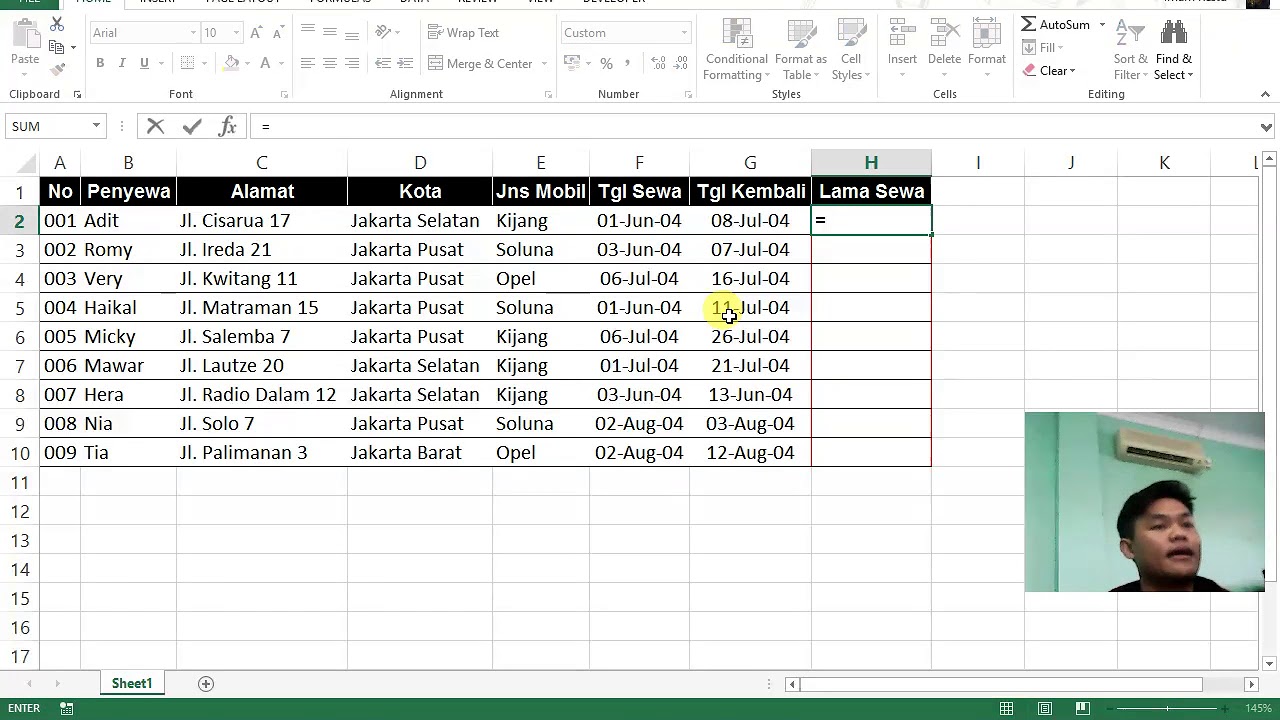
Memahami Konsep Dasar Penghitungan Waktu dalam Excel
Microsoft Excel menawarkan berbagai fitur yang memudahkan kita dalam menghitung lama hari di Excel. Konsep dasar penghitungan waktu dalam Excel berfokus pada cara menggunakan tanggal dan waktu untuk mendapatkan informasi yang dibutuhkan. Dalam Excel, setiap tanggal diwakili sebagai angka yang dihitung dari 1 Januari 1900.
Dengan memanfaatkan formula seperti =DATEDIF dan =TODAY, pengguna dapat menghitung selisih antara dua tanggal, sehingga memudahkan dalam analisis data. Mengerti cara menghitung lama hari di Excel tidak hanya meningkatkan efisiensi kerja, tetapi juga membantu dalam pengambilan keputusan yang lebih baik. Mari kita eksplorasi cara-cara praktis dalam menghitung waktu yang tepat dan efektif.
Cara Menghitung Lama Hari di Excel dengan Mudah dan Praktis
Microsoft Excel adalah alat yang sangat berguna untuk menghitung lama hari antara dua tanggal. Cara menghitung lama hari di Excel dapat dilakukan dengan sederhana menggunakan fungsi tanggal. Pertama, masukkan tanggal awal dan tanggal akhir dalam dua sel terpisah. Kemudian, gunakan rumus sederhana seperti =DATEDIF(tanggalawal, tanggalakhir, “d”) untuk mendapatkan hasil dalam bentuk jumlah hari.
Anda juga bisa mengubah format sel menjadi jumlah hari untuk mendapatkan tampilan yang lebih jelas. Dengan cara ini, Anda dapat menghitung lama hari di Excel dengan mudah dan praktis, membantu Anda dalam pengelolaan data dan perencanaan yang lebih efisien.
Pemahaman Mendalam Tentang Cara Menghitung Lama Hari di Excel
Menghitung lama hari di Excel bisa menjadi tugas yang mudah jika Anda memahami beberapa fungsi dasar. Excel menyediakan berbagai cara untuk menghitung selisih antara dua tanggal, yang memungkinkan Anda mengetahui durasi waktu yang diperlukan. Salah satu metode paling umum adalah menggunakan rumus sederhana seperti =DATEDIF(startdate, enddate, “d”).
Dalam rumus ini, Anda hanya perlu mengganti startdate dan enddate dengan tanggal yang relevan. Selain itu, Excel juga memungkinkan penggunaan fungsi NETWORKDAYS untuk menghitung hari kerja antara dua tanggal, mengabaikan akhir pekan dan hari libur. Dengan pemahaman mendalam tentang cara menghitung lama hari di Excel, Anda dapat meningkatkan efisiensi kerja dan analisis data Anda.
Dengan memahami cara menghitung lama hari di Excel menggunakan fungsi dan rumus yang tepat, kita tidak hanya meningkatkan efisiensi dalam pengolahan data, tetapi juga membuka peluang baru dalam analisis informasi. Excel menawarkan kemampuan yang luar biasa untuk merangkum dan memvisualisasikan data, sehingga memudahkan pengambilan keputusan. Pelajaran berharga dari pembahasan ini adalah pentingnya keterampilan digital dalam dunia kerja saat ini, di mana kemampuan mengolah data menjadi aset berharga bagi setiap profesional.