Menguasai Excel: Teknik Praktis Menghitung Pengurangan Tanggal dengan Mudah
Dalam era digital yang semakin maju, keterampilan mengelola data menjadi semakin penting, terutama dengan aplikasi seperti Microsoft Excel. Baru-baru ini, banyak profesional mencari cara menghitung pengurangan tanggal di Excel untuk meningkatkan efisiensi kerja mereka. Dengan berbagai situasi di mana penghitungan waktu menjadi krusial, seperti dalam proyek atau laporan, pemahaman teknik ini tidak hanya menghemat waktu, tetapi juga meningkatkan akurasi. Artikel ini akan membahas cara praktis untuk menghitung pengurangan tanggal dengan mudah dan efektif.
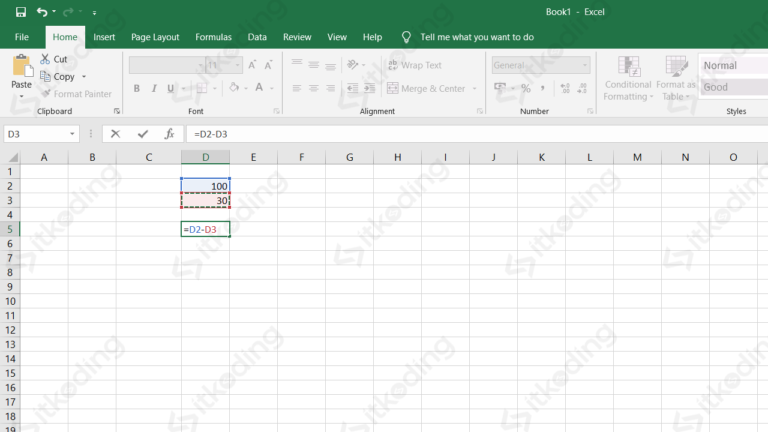
Memahami Konsep Pengurangan Tanggal di Excel
Memahami konsep pengurangan tanggal di Excel sangat penting untuk mengelola data yang berkaitan dengan waktu. Dalam Microsoft Excel, cara menghitung pengurangan tanggal di Excel cukup sederhana. Anda hanya perlu mengurangi tanggal satu dari tanggal lainnya menggunakan operator pengurangan (-).
Misalnya, jika Anda memiliki tanggal di sel A1 dan tanggal di sel B1, Anda bisa menggunakan rumus =A1-B1 untuk mendapatkan selisihnya. Hasilnya akan berupa jumlah hari antara dua tanggal tersebut. Ini sangat berguna dalam berbagai aplikasi, mulai dari menghitung umur hingga menghitung durasi proyek. Dengan memahami cara ini, Anda dapat lebih efektif dalam mengolah data berbasis waktu di Excel.
Cara Menghitung Pengurangan Tanggal di Excel Secara Praktis
Menghitung pengurangan tanggal di Excel bisa dilakukan dengan mudah menggunakan formula sederhana. Pertama, masukkan dua tanggal dalam sel yang berbeda, misalnya A1 untuk tanggal awal dan B1 untuk tanggal akhir. Lalu, gunakan rumus =B1-A1 di sel lainnya untuk mendapatkan selisih antara kedua tanggal tersebut. Hasilnya akan ditampilkan dalam format hari.
Jika Anda ingin menampilkan hasil dalam bulan atau tahun, Anda bisa menggunakan fungsi DATEDIF. Dengan cara ini, Anda dapat dengan cepat dan praktis menghitung pengurangan tanggal di Excel, yang sangat berguna dalam pengelolaan data dan perencanaan proyek.
Pemahaman Mendalam Tentang Cara Menghitung Pengurangan Tanggal di Excel
Untuk menghitung pengurangan tanggal di Excel, Anda dapat memanfaatkan fungsi sederhana yang memungkinkan analisis data temporal dengan mudah. Cukup masukkan tanggal awal dan tanggal akhir dalam sel terpisah, lalu gunakan rumus pengurangan langsung.
Misalnya, jika tanggal awal berada di sel A1 dan tanggal akhir di sel B1, Anda hanya perlu mengetikkan rumus =B1-A1 di sel lain untuk mendapatkan selisih hari. Hasilnya akan secara otomatis muncul dalam format jumlah hari.
Dengan memahami cara menghitung pengurangan tanggal di Excel, Anda dapat meningkatkan efisiensi dalam pengelolaan data, baik itu untuk laporan, analisis, atau perencanaan proyek. Jangan lewatkan fitur format tanggal yang dapat membantu dalam penyajian data.
Dalam artikel ini, kita telah membahas cara menghitung pengurangan tanggal di Excel dengan teknik praktis yang mudah dipahami. Pertama, pemahaman dasar tentang format tanggal sangat penting. Selanjutnya, penggunaan fungsi sederhana seperti selisih dan fungsi DATEDIF dapat mempercepat perhitungan. Selain itu, tutorial langkah demi langkah menunjukkan cara mengatasi masalah umum saat bekerja dengan tanggal. Dengan menguasai teknik ini, pengguna Excel dapat meningkatkan efisiensi kerja dan menghasilkan analisis data yang lebih akurat.