Mengubah Tanggal Lahir di Excel: Panduan Praktis untuk Pemula
Dalam dunia pengolahan data, Microsoft Excel merupakan alat yang tak tergantikan. Salah satu fitur penting dari aplikasi ini adalah kemampuan untuk merubah dan mengelola informasi, termasuk cara merubah tgl lahir di excel. Pemahaman tentang bagaimana cara mengubah data tanggal secara efisien sangat penting, terutama bagi mereka yang ingin menyusun laporan atau analisis statistik yang akurat. Dengan panduan praktis ini, pemula dapat dengan mudah menguasai teknik ini dan meningkatkan produktivitas mereka dalam menggunakan Excel.
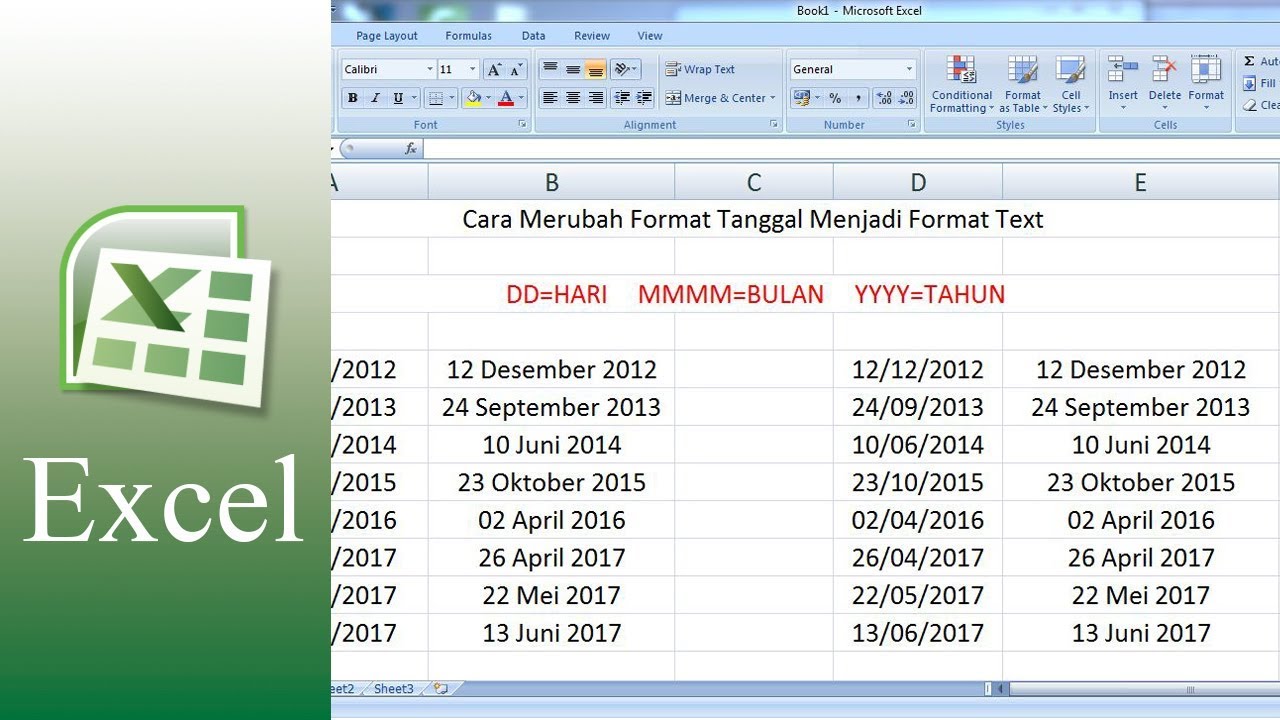
Memahami Format Tanggal di Excel
Memahami format tanggal di Excel sangat penting, terutama saat Anda ingin merubah tgl lahir di Excel. Excel memiliki berbagai format tanggal, seperti DD/MM/YYYY atau MM/DD/YYYY, yang bisa membingungkan pengguna baru. Untuk mengubah format tanggal, Anda cukup memilih sel yang berisi tanggal, lalu klik kanan dan pilih “Format Cells”. Dalam menu ini, Anda bisa memilih format tanggal yang diinginkan.
Selain itu, Anda juga dapat menggunakan fungsi DATE atau TEXT untuk menyesuaikan tampilan tanggal sesuai kebutuhan. Dengan memahami format tanggal, Anda dapat memastikan data yang Anda kelola lebih akurat dan mudah dibaca.
Cara Merubah Tgl Lahir di Excel dengan Mudah
Merubah tanggal lahir di Excel bisa dilakukan dengan sangat mudah. Pertama, buka file Excel yang berisi data tanggal lahir. Klik pada sel yang ingin Anda ubah, kemudian ketik tanggal lahir baru sesuai format yang diinginkan, misalnya DD/MM/YYYY. Untuk memformat tanggal agar lebih rapi, pilih sel tersebut, lalu klik kanan dan pilih ‘Format Cells’.
Di jendela yang muncul, pilih kategori ‘Date’ dan tentukan format yang sesuai. Jika Anda ingin mengubah format tanggal secara massal, Anda dapat menarik sudut sel untuk menerapkan perubahan pada sel lainnya. Dengan cara ini, Anda tidak hanya merubah tanggal lahir dengan cepat, tetapi juga memastikan data Anda tetap konsisten.
Simak juga langkah-langkah ini untuk mempermudah pengelolaan data di Excel.
Pemahaman Mendalam Tentang Cara Merubah Tgl Lahir di Excel
Mengubah tanggal lahir di Excel mungkin terlihat sederhana, tetapi memahami langkah-langkahnya sangat penting untuk memastikan akurasi data. Pertama, pastikan format sel yang berisi tanggal lahir sudah benar, yaitu menggunakan format tanggal yang sesuai. Anda dapat menggunakan rumus seperti =DATE(tahun, bulan, hari) untuk mengatur ulang tanggal lahir.
Jika ingin mengedit langsung, cukup klik ganda pada sel yang ingin diubah, lalu masukkan tanggal yang baru. Selain itu, memanfaatkan fitur ‘Find and Replace’ juga bisa menjadi cara efisien untuk merubah tanggal lahir secara massal. Dengan pemahaman mendalam tentang cara merubah tgl lahir di Excel, Anda dapat mengelola data dengan lebih efektif.
Mengubah tanggal lahir di Excel bukanlah tugas yang sulit, asalkan Anda mengikuti langkah-langkah yang tepat. Dengan memahami cara merubah tgl lahir di Excel, Anda dapat mengelola data dengan lebih efisien dan akurat. Ini bukan hanya tentang pengeditan yang sederhana, tetapi juga tentang meningkatkan keterampilan analisis dan pengolahan data Anda. Dengan pengetahuan ini, Anda akan lebih siap untuk menggunakan Excel sebagai alat yang kuat dalam berbagai aspek pekerjaan atau studi Anda. Teruslah berlatih untuk menjadi lebih mahir!